最近「Positive Grid Spark GO」が気になってるんだけど、実際どんな感じなの?
使っている人の率直な感想を聞きたくて夜も眠れないよ~~~!!!
 mokeppi
そんなあなたに向けてギター歴20年の僕が徹底解説します!
筆者がSpark GOを手に入れたのは約1年前。
これまで小型アンプって音がしょぼいイメージがあったんですが、Spark GOはそのイメージを覆してきました。
この1年間Spark GOを使い倒してきた筆者が、この記事では下記の点について解説していきます。
- Spark GOの基本的な使い方
- 使ってみてわかったSpark GOのメリット・デメリット
- DTM機材としての音のクオリティ
Spark GOが気になっている方や、使いやすい小型ギターアンプを探している方はぜひ最後までお付き合いください!
 mokeppi
実際の演奏動画や、ライン録音して作った曲も盛り込んだので、音を聴きながらお楽しみください!


 ポチップ
ポチップ
【先に結論】Spark GOはこんな人におすすめ
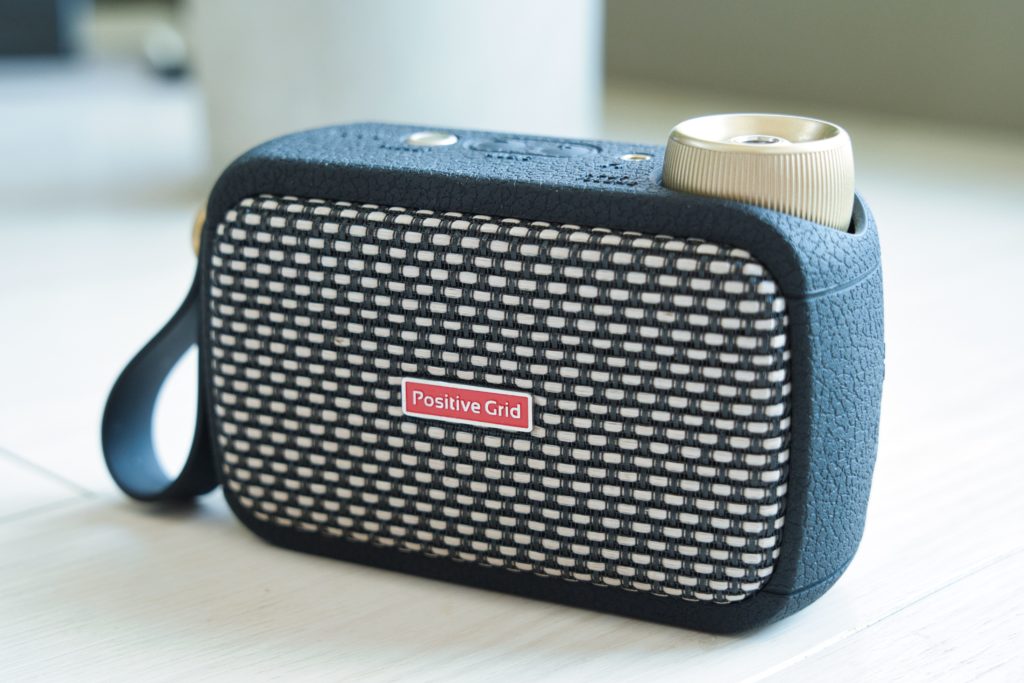
- 超小型アンプで場所を選ばず練習したい人
- スマホで音作りすることに抵抗がない人
- ギター用アンプ兼用でBluetoothスピーカーとしても活用したい人
- ヘッドホンを使って深夜でも静かに練習したい人
逆に、「スマホ無しで細かく音作りしたい」「大音量で本格的にライブ演奏したい」という場合は、Spark GOでは物足りないかもしれません。
mokeppiその場合は上位モデルのSpark 40やSpark Mini、大型アンプの方が適してます
しかし、自宅や旅先で手軽にギターを楽しみたいならSpark GOは超おすすめです!
筆者の正直な感想
mokeppiまず率直にSpark GOめちゃくちゃ楽しい!
小さいボディからは想像できない迫力の音が出ますし、気軽にリビングやベッドの上に持ち込んで練習できる手軽さは革命的。
正直、「練習のお供」としては過去最高にお気に入りのアンプになりました。
 mokeppi
もはやご飯と納豆くらいの最高のお供
一方で、細かな操作は基本スマホ依存だったり、オーディオインターフェイスとしては使いにくかったりなど、ちょっと不便な点もあります。
メリット・デメリット含め、本音で語っていきますので購入検討中の方の参考になれば嬉しいです!
Spark GOのスペック
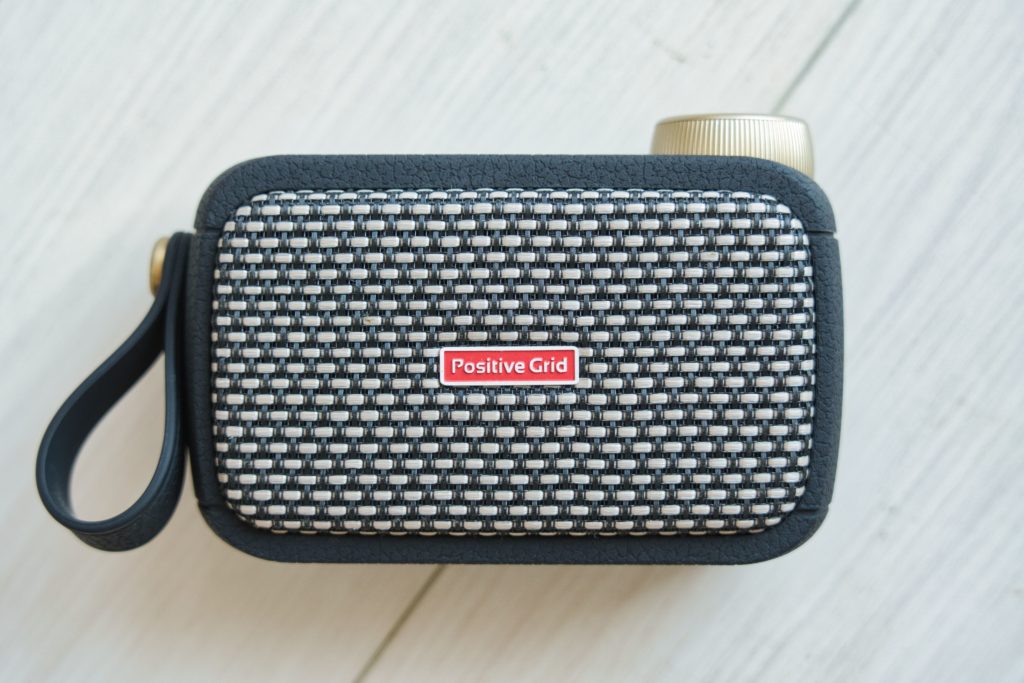
「Spark GOの主要スペックを公式情報に基づいてまとめました。
| 項目 | Spark GO仕様 |
|---|---|
| アンプ出力 | 5 W(クラスDパワーアンプ) |
| スピーカー | 2インチ・カスタムスピーカー ×1(パッシブ・ラジエーター搭載) |
| 周波数特性 | 110 Hz ~ 20 kHz |
| 最大音圧レベル | 82 dB SPL@1m |
| サウンド出力 | モノラル出力(本体スピーカー)※ヘッドホン出力時はステレオ |
| アンプモデル数 | 33種類 |
| エフェクト数 | 43種類(ゲート、コンプ、歪み、モジュレーション/EQ、ディレイ、リバーブ |
| プリセット | 4種類(本体に保存可能なカスタムプリセット) |
| 入出力端子 | 1/4″標準フォーン入力、3.5mmヘッドホン/ライン出力 |
| 接続 | Bluetooth 5.0(オーディオ再生&アプリ連携) |
| USBオーディオ | 16-bit/44.1 kHz, 1イン/2アウト対応(USB-C) |
| チューナー | 内蔵チューナー搭載(LED表示) |
| 電源 | 5V⎓1.2A(USBバスパワー駆動) |
| バッテリー | 内蔵リチウムイオン充電池 2500 mAh |
| 駆動時間 | 最大8時間(中音量以下で使用時) |
| 充電時間 | 約2時間(5V/1.2A充電器使用時) |
| 本体サイズ | 125 × 85 × 45 mm |
| 本体重量 | 約346 g |
Spark GOの基本的な使い方
mokeppiこの項ではSpark GOの基本的な操作方法を解説します!
ギターやヘッドホンとの接続
Spark GO本体上部には標準1/4インチのギター入力と3.5mmヘッドホン端子があります。
ギターシールドは右上の大きな穴、ヘッドホン端子はその左隣にある小さな穴に接続しましょう。
mokeppiヘッドホンはミニジャックしか使えないので注意!
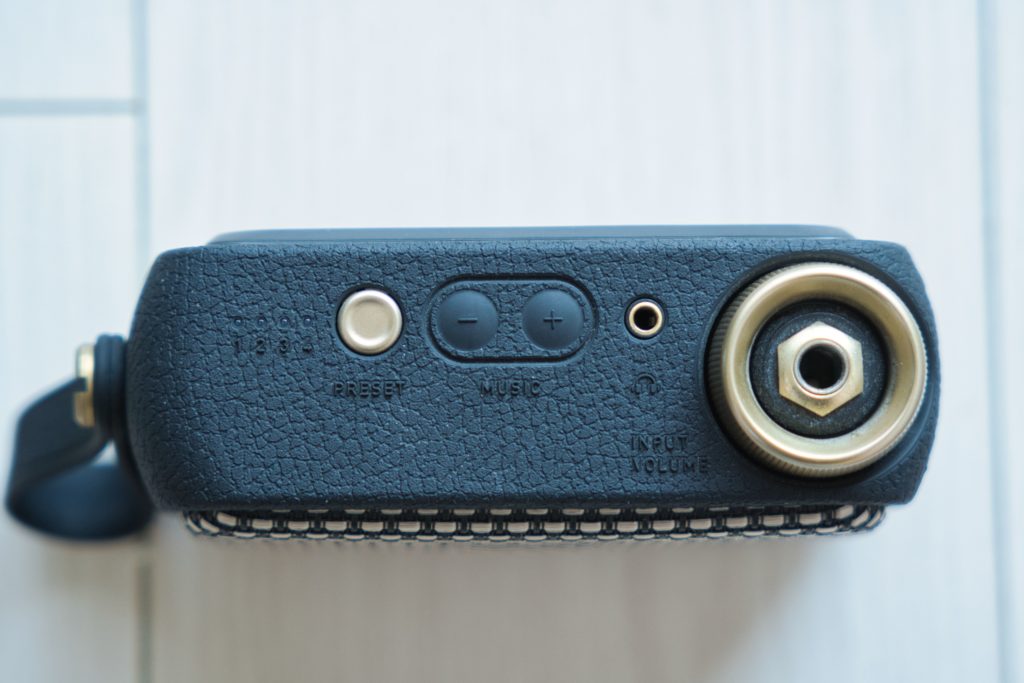
ヘッドホン端子に接続すると、自動でスピーカーはミュートになります。
ヘッドホン/ライン出力はステレオ出力に対応しており(※モノラル出力への切替もアプリで可能)、ミキサーやスピーカーに繋いで使用することも可能です。
ただし本体のスピーカーはモノラルなので、Spark GO単体で鳴らす音はモノラルになります。
Bluetooth接続
Spark GOはBluetooth接続に対応しており、スマホ/タブレットとのワイヤレス接続が可能です。
mokeppiBluetoothは以下の2つの用途で使用します!
- オーディオ再生:スマホやPCから音楽を飛ばして、Spark GOをBluetoothスピーカーとして使えます。ペアリング時は端末のBluetooth設定で「Spark GO Audio」を選べばOKです。
- アプリ連携(トーンコントロール):Spark専用アプリ(iOS/Android)を使ってアンプの音作りや機能操作を行います。こちらもBluetoothで接続しますが、一度ペアリングすればアプリ側から自動的に接続されます。
初回セットアップでは、電源・ペアリングボタン(同じボタンです)を押すとペアリングモードになります。
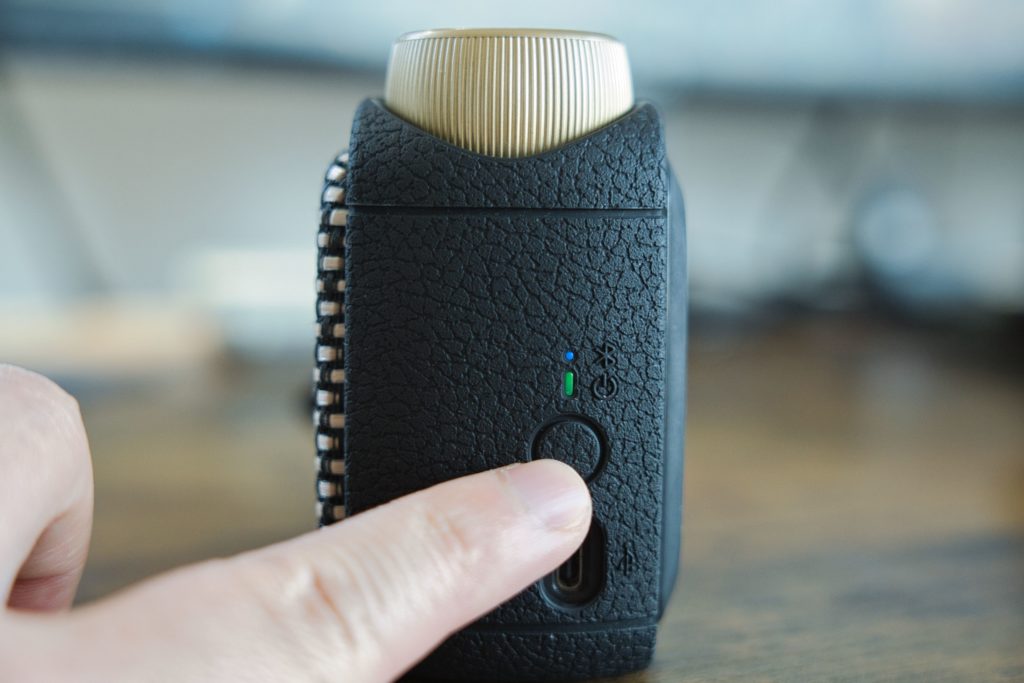
スマホやタブレットのBluetooth設定でSpark GOを検出・接続すれば、その後は自動接続されるようになります。
音量調整
Spark GO本体には2系統のボリューム調整があります。
ひとつはギターボリューム、もうひとつは音楽ボリュームです。
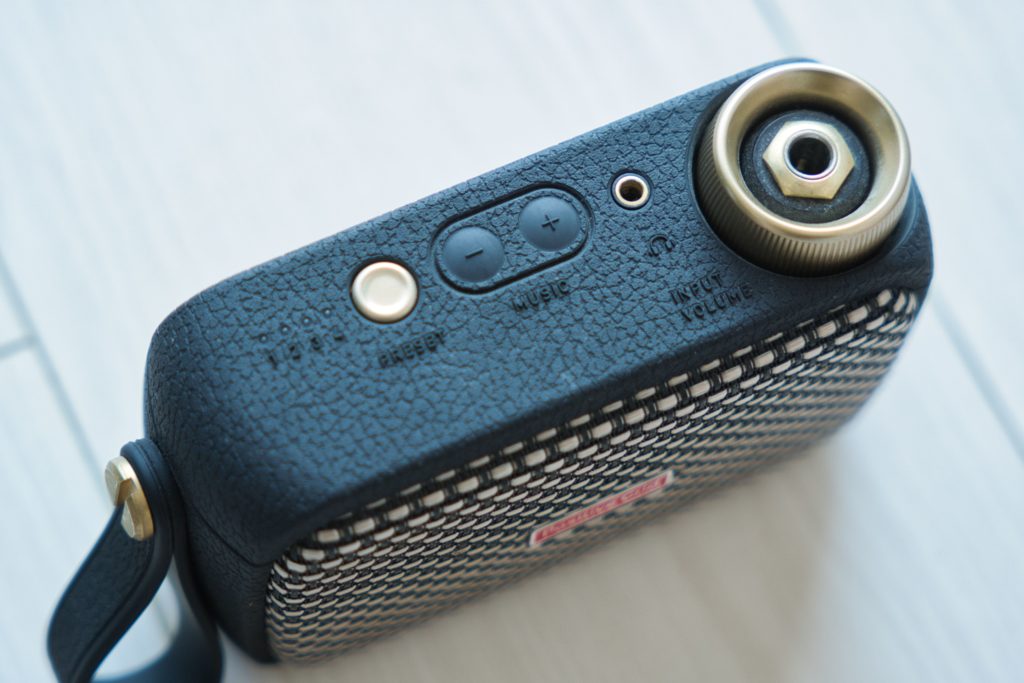
ギターボリュームは本体上部にあるゴールドのノブで操作します。
mokeppi適度にクリック感があって回しやすく、細かな調整もしやすいです。
そのすぐ横にある小さな「-」「+」ボタンでBluetooth接続時の音楽ボリュームを操作します。
Bluetooth経由でスマホから曲を流したり、PCとUSB接続してオーディオ再生したりするときに、このボタンで伴奏や音源の音量を調整可能です。
つまりギター音と外部音源のミックスバランスを、本体上で簡単に調整できちゃいます!
mokeppiこれ地味に便利!
ギター練習用に作られたアンプだけあって、痒い所に手が届く設計です。
音作り・音の変更
音色の変更やエフェクト調整はスマホのSparkアプリ上で行います。
 mokeppi
Spark GO単体では細かな音作りはできない点に注意です。
物理的なノブは先述のボリューム類のみで、トーンやゲイン、エフェクトのつまみ等は一切ありません。
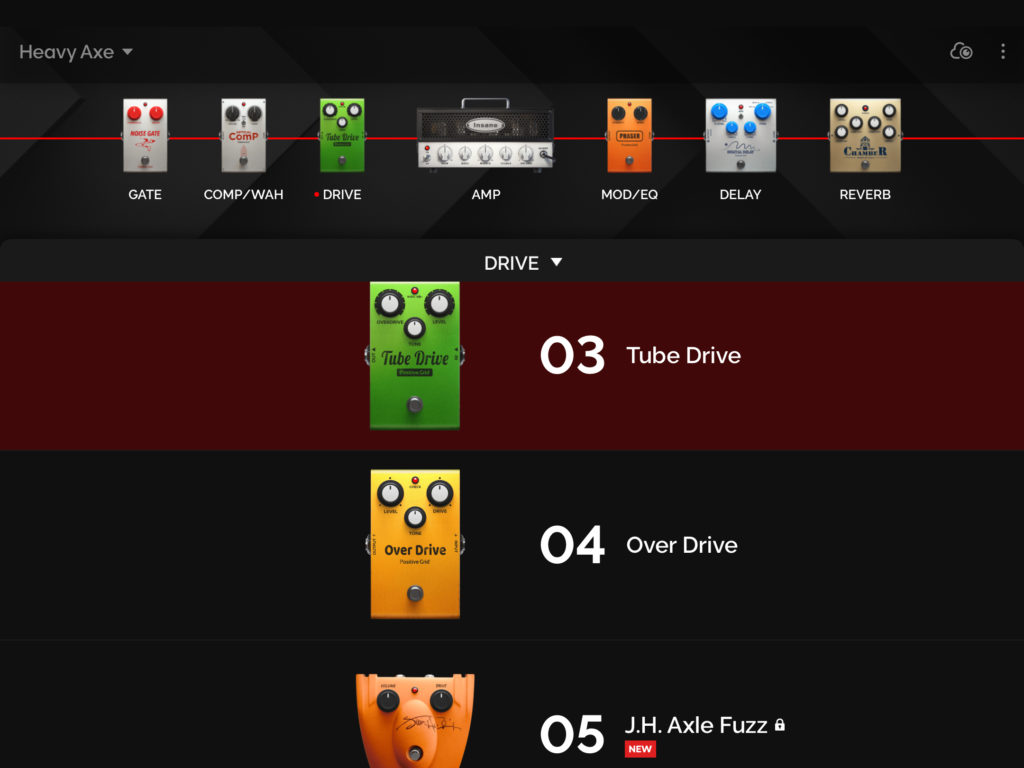
アプリを使うと、下記の7種類の各種エフェクトやアンプを自由に組み合わせて音作りできます。
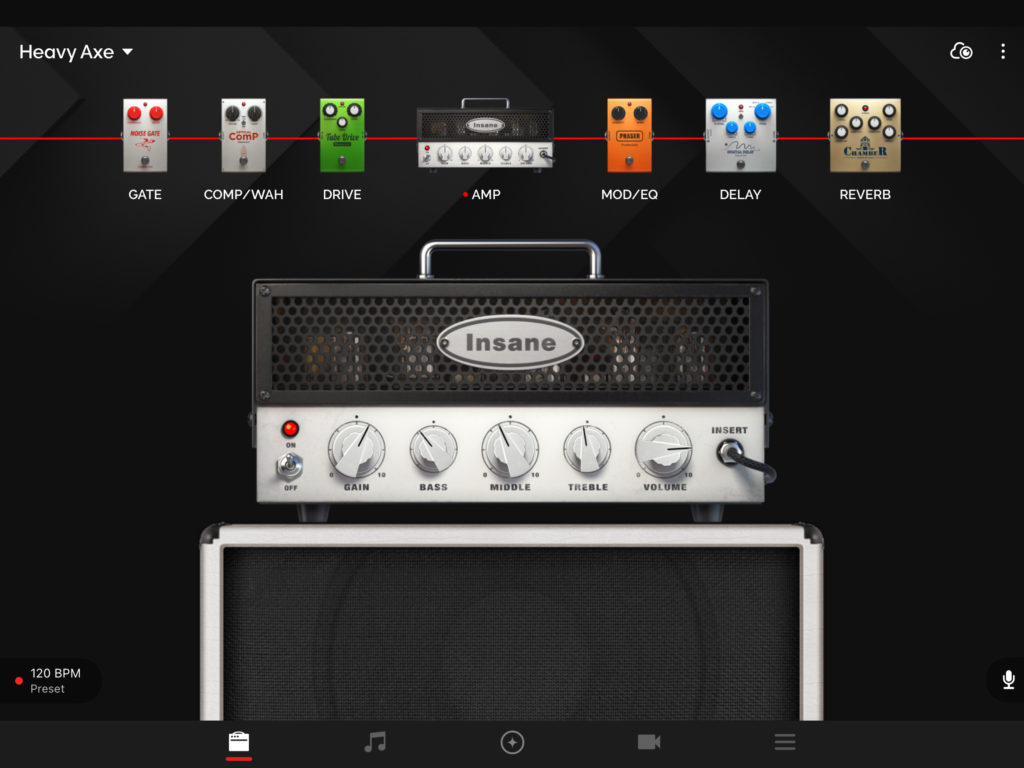
- ノイズゲート
- コンプ / ワウ
- ドライブ(歪み)
- アンプ
- モジュレーション / EQ
- ディレイ
- リバーブ
mokeppi1~7のオン・オフはできますが、接続順の変更(6と7を入れ替えるなど)はできないので注意!
本体には4種類の音をプリセットとして保存でき、本体上部のボタンで切り替えが可能です。
上面のプリセットボタンを押すごとに、1~4のプリセットが順番に切り替わり、対応する赤色LEDが点灯します。
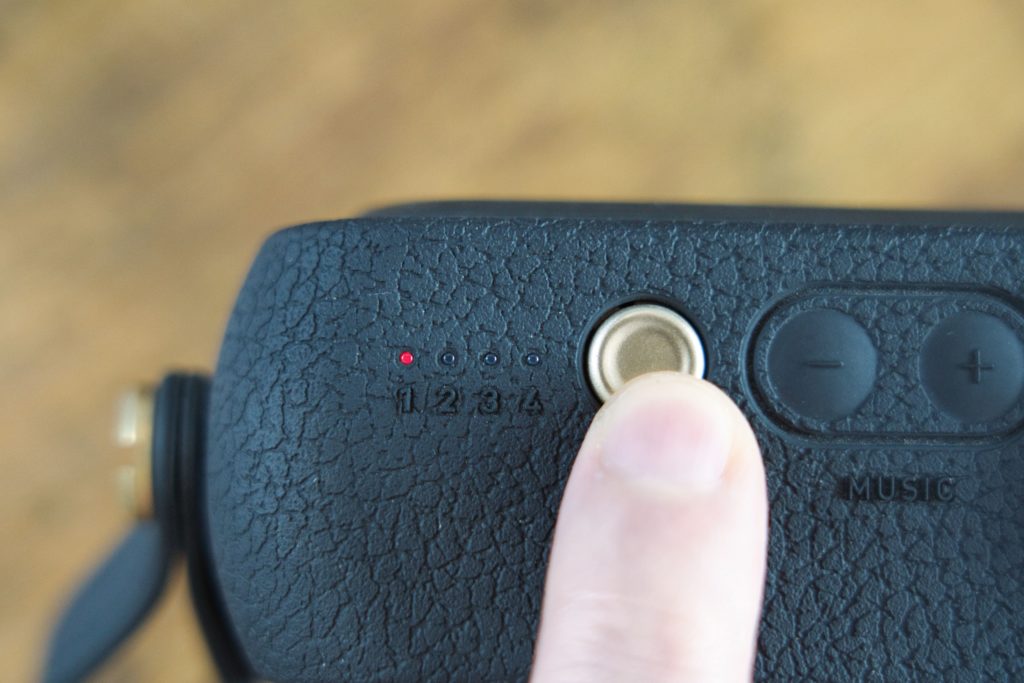
ちなみに筆者は以下のようにプリセットを保存しています。
- モダンハイゲイン(MesaBoogie系アンプ)
- クランチ(Fenderツイード系アンプ)
- リード(Marshall系アンプ)
- クリーン(Fender系アンプ)
最初は「ハード側で音作りできないの不便じゃないかな?」と思いましたが、触ってみるとアプリの操作性が良く、スマホ画面で音作りするのも意外と快適でした。
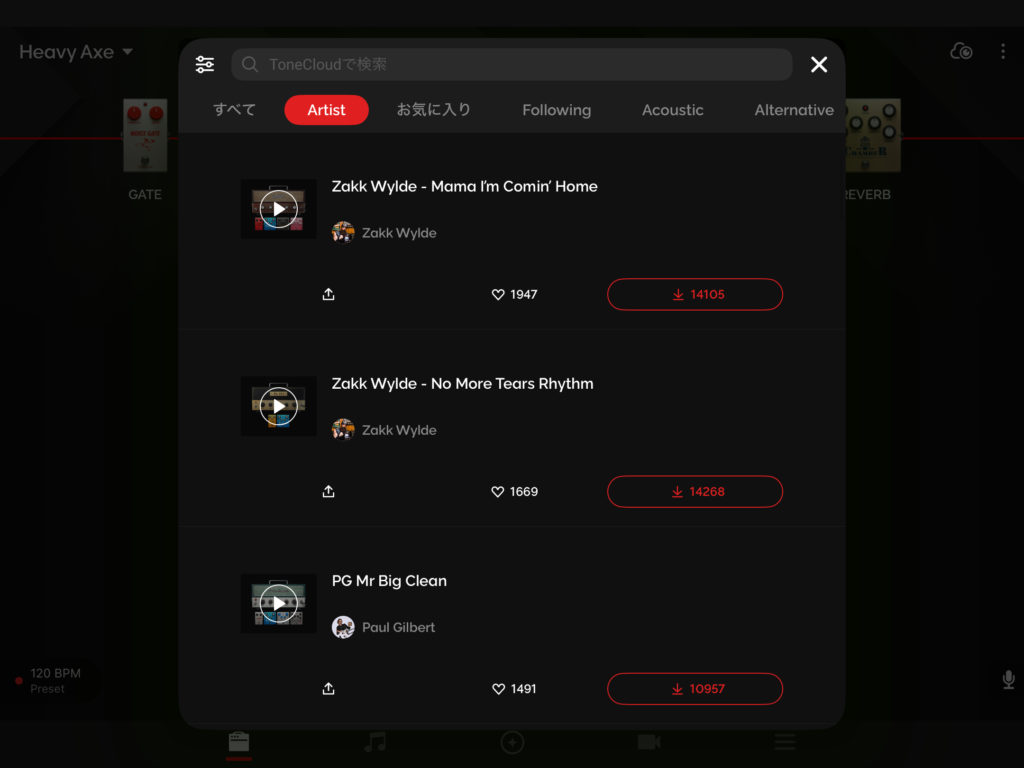
ToneCloud機能で100,000以上の音色プリセットがクラウド共有されていて、いろんなサウンドをすぐに試せる点も楽しいです。
チューニング
Spark GOにはチューナー機能も内蔵されています。
mokeppi本体だけでギターのチューニングができるのは嬉しいポイント!
使い方は簡単で、プリセットボタンを長押しするとチューナーモードに入り、4つのLEDで音程の高低を表示してくれます。
意外と直感的で分かりやすく、わざわざ別途チューナーを用意しなくても良いので重宝しています。
なお、アプリ側からもチューナー画面を表示可能です。
mokeppiアプリの方が精度がいいので、より細かくピッチを確認したいときはこっちを使っています。
ポチップ
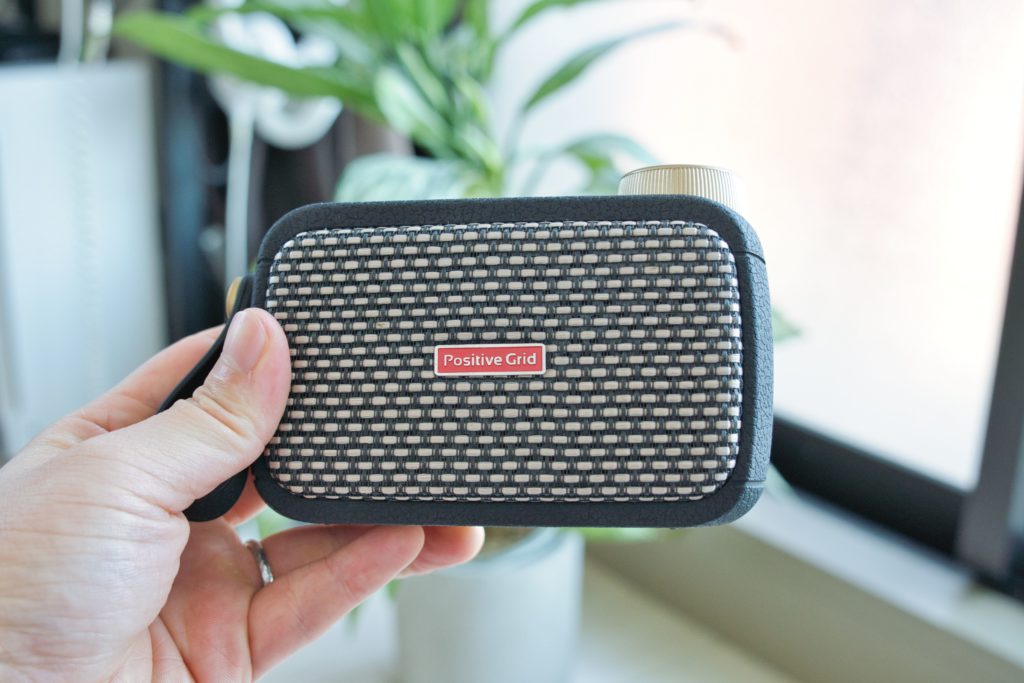
Spark GOのメリット・使ってみて良かった点
 mokeppi
Spark GOをしばらく使ってみて「ここが良い!」と感じたメリットを紹介します。
- 音が素晴らしい
- アプリがシンプルで音作りしやすい
- 自宅練習のハードルが下がる
音が素晴らしい(演奏動画あり)
まず熱弁したいのは音の良さです。
正直「こんな小さなサイズで、これほどリッチな音が出るのか!」と驚きました。
わずか5W出力とは思えない、厚みのあるサウンドが鳴ります。
音に関しては実際に聴いてもらったほうが分かりやすいと思うので、演奏動画を撮影しました。
mokeppiめちゃくちゃいいですよね!!
小型アンプと言えば低音が響かないというイメージがありますが、ブリッジミュート時のズンズン感がちゃんとあります。
音量もサイズからは信じられないくらい大きく、実際リビング程度ならボリューム半分で充分なくらいです。
mokeppi音量MAXにすると近所迷惑になりかねないのでご注意を…
(それくらい元気に鳴ります)
もちろん物理的な限界もあり、ベース音域まで伸びるような深い重低音や音を浴びるような感覚は本格アンプに及びません。
しかし自宅練習用途では必要十分以上の音質・音量で、下手な10W練習アンプを買うより満足度が高いです。
アプリがシンプルで音作りしやすい
前述の通り、Spark GOはスマホアプリで音作りを行うスタイルです。
一見ハードルが高そうに思えますが、専用アプリのUIが非常にシンプルでわかりやすく、初心者さんでも直感的に扱えます。
加えて、デザインやノブの種類が実機とほぼ同じなので、「あ、これ、チューブスクリーマーじゃん」とか「これはフェンダー系のアンプだな~」というのがすぐ分かって、中級者以上の方も音作りしやすいです。
音作りが苦手な人でも、ToneCloudから一般ユーザーやプロギタリストが作ったプリセットをダウンロードして、そのまま使えるので、安心です。
 mokeppi
ダウンロードしたプリセットの設定を自分好みに微調整して、自分好みの音を作るのもアリです。
また、アプリには自動コード表示機能(Auto Chords)やスマートジャム(AIが伴奏を自動生成)など面白い機能も搭載されており、単なる音作りツールに留まらない幅広い楽しみ方ができます。
自宅練習のハードルが下がる
そして、Spark GO最大のメリットは、練習ハードルが下がることです。
実際、Spark GOを導入してから、自宅での練習頻度が確実に増えました。
mokeppi部屋のどこにでもポンと置けて、スマホから曲を流しつつすぐ弾けるので、練習が捗らないはずがねぇ…!
特に良いなと思ったのは、ヘッドホンでも伴奏とギターを同時に一台で鳴らせる点です。
アパートやマンションだと「夜間はさすがにアンプやスピーカーから音を鳴らせないよな~」と練習を控えている人も多いんじゃないでしょうか?
Spark GOなら、ヘッドホンを繋ぐだけで、ギターの音とBluetoothで接続したスマホやタブレットの音を同時に鳴らせるので、夜間でも問題なく練習できます。
「速くて耳コピできない」というフレーズを、YouTubeで再生速度を0.5倍速にして聴きながら練習することも可能です。
mokeppiBluetoothスピーカーとしても使えます!
しかも、ヘッドホンからの音もめっちゃ高品質。
実際にライン録音した音はこんな感じになります。
(ヘッドホンかイヤホン推奨)
しかも日中であればSpark GO単体を卓上に置いて、そこから伴奏もギターもまとめて音が出せちゃいます。
とにかく手軽に音を出せるので、面倒くさがりな方でも「ちょっと弾こうかな」という気分になって、練習が捗ること間違いなしです。
ポチップ
Spark GOのデメリット・注意点
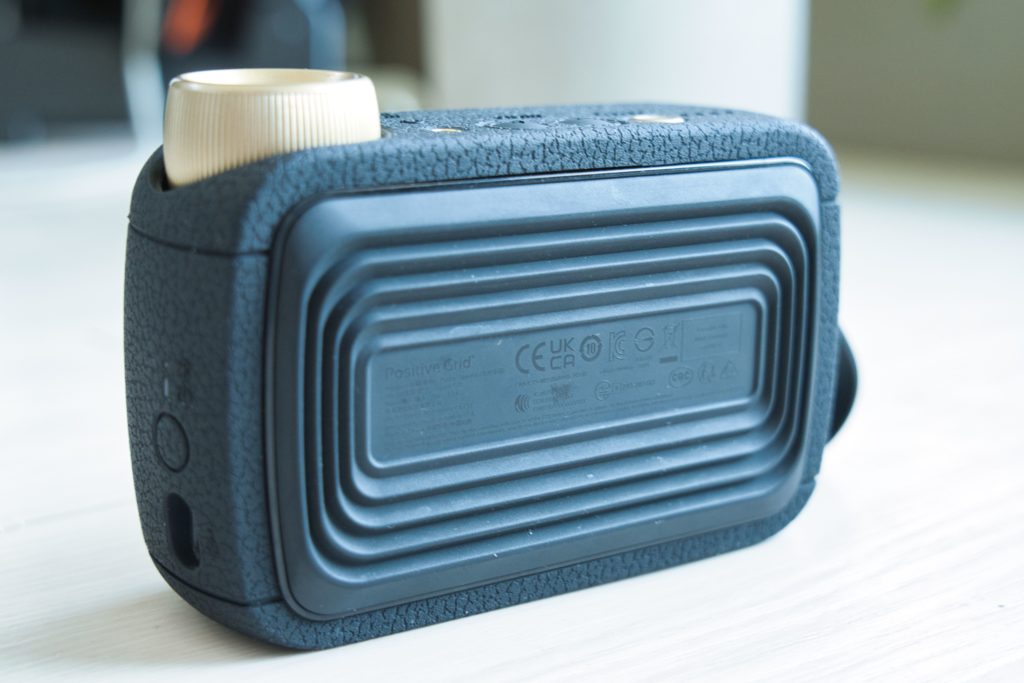
素晴らしいSpark GOですが、完璧というわけではなく使っていて「ここはイマイチだな」と感じた点や注意したいデメリットもいくつかありました。
mokeppi購入前に知っておいた方がいいポイントを包み隠さず挙げていきます。
- 本体側だけだと音作りできない
- Bluetooth接続の切り替えが面倒
- 有料のエフェクトやアンプがある
- ヘッドホン接続・ライン接続だと薄くルームリバーブがかかる
- オーディオインターフェイスとして使うときに音量がコントロールできない
本体側だけだと音作りできない
メリットの項でも触れましたが、Spark GO単体ではアンプの音色編集ができません。
4種類のプリセット切替こそできますが、新たな音色を作ったりエフェクトを調整したりするには必ずスマホ/タブレットが必要です。
このため、練習中にササッと音をいじりたい時でも、いちいちスマホを手に取って…という手間が発生します。
特にライブ用途などでは、足元のマルチエフェクター感覚で操作できないのは致命的。
mokeppiSpark GOはあくまで「練習・宅録用」と割り切って使いましょう。
ただ逆に言えば、ハードウェアを極力シンプルにしたおかげで超小型化と低価格を実現しているとも言えます。
Bluetooth接続の切り替えが面倒
メリットで挙げたBluetooth機能ですが、一つ惜しいところがあります。
それが複数デバイス間の接続切り替えが面倒な点です。
具体的には、Spark GOがデバイスAとペアリング中にデバイスBから接続しようとしても、自動では切り替わらず「Aとの接続を手動で解除→Bから接続」という操作が必要になります。
mokeppi筆者はAndroidスマホ(Google Pixel)とiPadを使ってるんですが、他の環境だとスムーズに切り替えられるのかもしれないです…
多くのBluetooth機器では、新規デバイス側から接続操作すれば前の接続が自動的に外れる仕様が一般的なので、Spark GOの挙動はちょっと不便に感じました。
頻繁に繋ぎ先を変えない人には大した問題ではないですが「手軽にやるときはスマホ、腰を据えて練習したいときはiPad」みたいに使い分けたい人は少しストレスかもしれません。
有料のエフェクトやアンプがある
Spark GOは本体購入だけで33種類のアンプモデル+43種類のエフェクトが使えますが、実はこれで「全部入り」ではありません。
「Experience Jimi Hendrix™」という追加課金パックを購入しないと使えないアンプやエフェクターがあります。
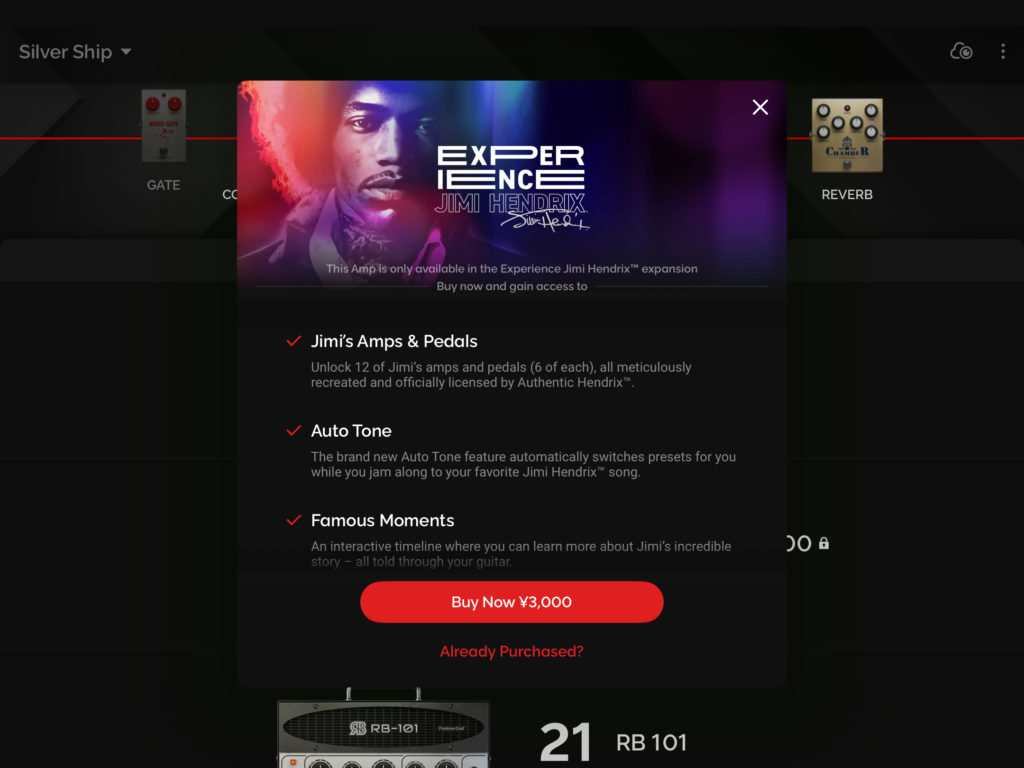
無料分だけでも日常練習には十分ですが、「全部の音色を試したい!」という方は追加課金が必要です。
mokeppi僕は無料分だけで使っていますが、不満は特にありません。
今のところ、Spark GOの有料追加パックは「Experience Jimi Hendrix™」のみですが、今後増える可能性もあります。
ヘッドホン接続・ライン接続だと薄くルームリバーブがかかる
個人的に少し気になったのが、ヘッドホン/ライン出力時の音に薄っすらリバーブが乗る点です。
マニュアルや公式サイトにはこの点に関する記述がなかったんですが、多分練習しやすくなるように自動でルームリバーブを付けているんだと思います。
アプリの設定から「HP/Line OUT」を選び、「Mono」を選択すると、ルームリバーブが乗らないドライサウンドを聞くことができますが、モノラル出力なのでギターもバッキング音源も、鳴るのは左耳だけ。
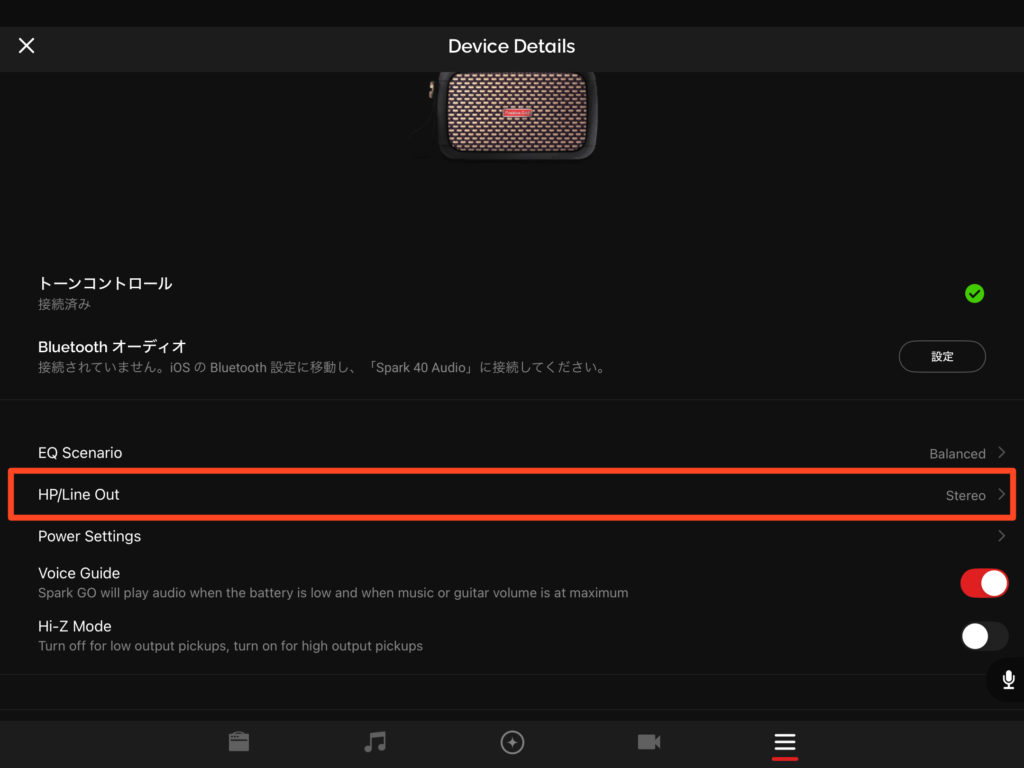
ギターの完全なドライサウンドをヘッドホンの真ん中(両耳)で鳴らし、バッキング音源はステレオで鳴らして練習ということはSpark GOだけではできません。
mokeppi実際に音を聴いてもらうとこんな感じ。
(ヘッドホンかイヤホン推奨)
2つ目のモノラル出力とステレオ出力を比べてみるとわかりますが、ステレオ出力ではうっすら部屋鳴りのリバーブがかかっているのがわかると思います。
 mokeppi
空間系エフェクターは全くかけていません。
ステレオ出力時のルームリバーブはオフにできないので、「ドライ音を聞きながら、演奏の粗を探して練習したい」という人にとってはデメリットになると思います。
ただ、ルームリバーブがあった方が部屋で練習しているようなナチュラルなサウンドになるので、メリットと言えばメリット。
実際、普通に練習する分には気にならないレベルの残響ですし、むしろヘッドホンで聞くとライブ感が増して心地良いです。
一番困るのが、Spark GOをオーディオインターフェイスとして使うときです。
オーディオインターフェイスとして使うときも、ステレオ出力だとリバーブが乗ってしまうので、ドライサウンドをライン録音するにはモノラル出力にする必要があります。
でも、オーディオインターフェイスとして使用したときでも、モノラル出力にすると全部の音が左耳から出力されてしまうんですよね。
mokeppiバッキングの音も左耳からしか鳴らないので超演奏しにくいです。
この仕様、結構クセモノなのに言及している人が少ないので、Spark GOでライン録音をしようとしている方はぜひ知っておいてください。
オーディオインターフェイスとして使うときに音量がコントロールできない
Spark GOはUSB接続でオーディオインターフェースとして機能しますが、この際にSpark GO側でパソコンの音量コントロールができません。
WindowsでもMacでも共通で、Spark GOをオーディオデバイスにしている間はパソコンの音量スライダーやSpark GO側の音量ボタン・ノブが無効になってしまいます。
mokeppi要するにSpark Goの音量が常に最大に固定されます…!!
「そんな仕様、本当にあり得るの?」と疑問に思って調べてみたんですが、Positive Gridの公式サポートページにはそれが仕様と書いてあり、愕然。
Instead of adjusting the volume for Spark GO, please follow the instructions below to adjust the volume:
*Please note that the music volume button on Spark GO is dedicated to Bluetooth audio.
■和訳
Spark GO の音量を調整する代わりに、以下の手順に従って音量を調整してください。
*Spark GO の音楽音量ボタンは Bluetooth オーディオ専用であることに注意してください。
Positive Gridの公式サポートページより引用
じゃあ、音がデカすぎる場合はどうするかというと、各アプリケーションごとの音量を個別に調整する必要があります。
例えばYouTubeならブラウザ上で音量を下げ、DAWを使うならDAWのマスターボリュームを下げる、といった感じです。
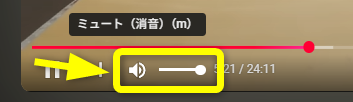
ちなみに筆者の環境(Windows)だとPC側のマスターボリュームも効かなかったので、アプリごとに個別設定するしかありませんでした。
mokeppi正直めんどくさい…
幸い、ギター入力のモニターレベルは本体のギターボリュームつまみで調整可能なので、宅録時に自分のギターだけ音量を変えることはできます。
しかし、PCから流れる伴奏やクリック音量を手元でサッと変えられないのはかなり不便です。
音量操作ができないのはUSB接続でオーディオIFとして使用したときの話であり、Bluetooth接続したときはSpark GO本体やスマホ・タブレット側で問題なく音量を変えられますので、ご安心ください。
総じて、先ほどの「ステレオ出力時のリバーブ問題」もありますし、オーディオIF機能はオマケ程度に考えていたほうがいいと思います。
ライン録りをするなら、別途ちゃんとしたオーディオIFを用意して、「Spark GOのヘッドホン端子→オーディオIF」と接続した方が使いやすいです。
mokeppi僕はMOTU M2を使ってます!
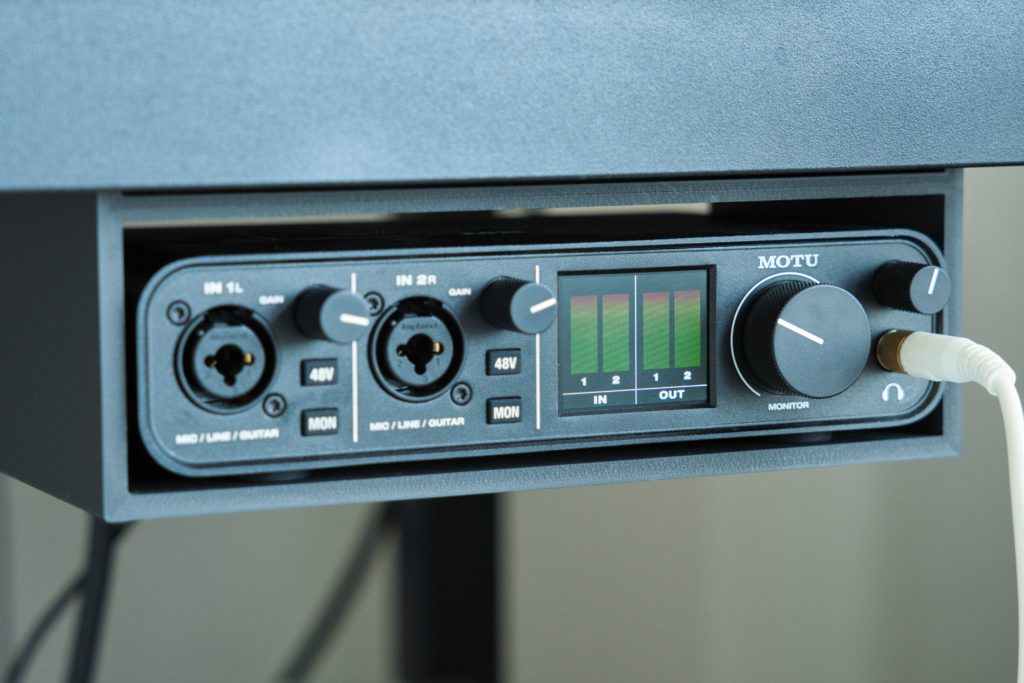

詳細レビュー

DTM機材としての音のクオリティは?
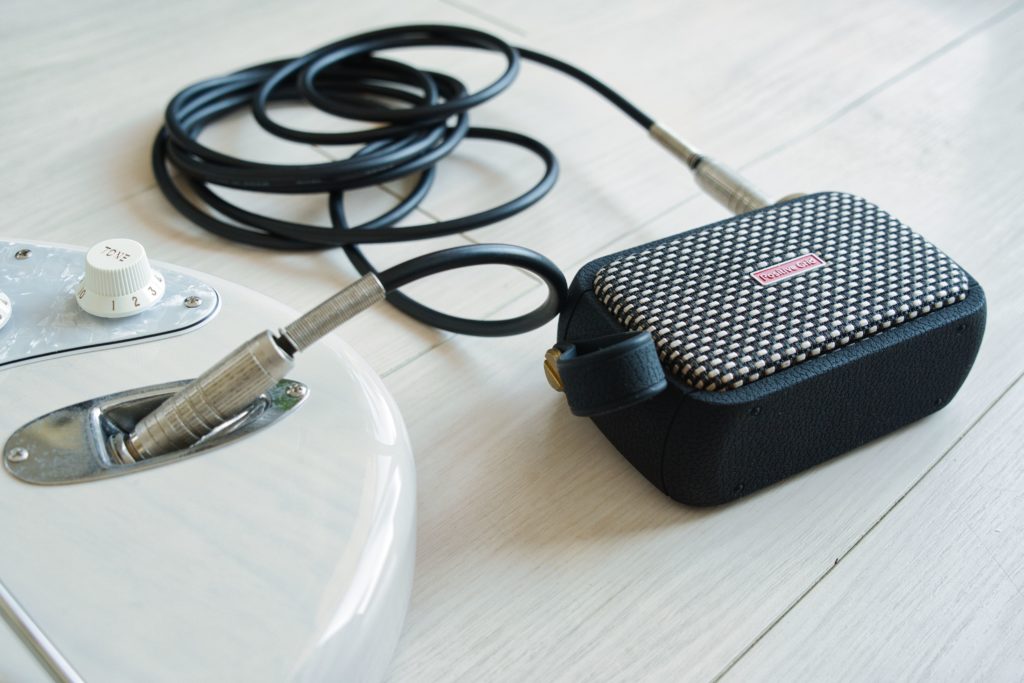
「Spark GOを練習だけじゃなく、録音にも使ってみたい」と考えている方も多いんじゃないでしょうか?
デメリットの項で「オーディオインターフェイス機能はオマケ」と書いてきましたが、別途ちゃんとしたオーディオインターフェイスを用意すると、Spark GOは優秀なアンプシミュレーターになります。
ということで、Spark GOを使って実際にDTMで曲作りしてみたので、その楽曲や感想をお届けします!
今回使った機材等
- オーディオインターフェイス:MOTU M2
- DAW:Ableton Live 12 suite
- ドラム音源:Addictive Drums 2
- ベース音源:MODO BASS 2
mokeppiDTM系機材・ソフトは上記を使っていきます!
Spark GOのオーディオインターフェイス機能は使わず、「Spark GO(モノラル出力)→MOTU M2」と接続します。
ハードウェア型のアンプシミュレーターとしてSpark GOを使用するので、アプリであらかじめ音作りをしておきましたが、空間系エフェクトはDAW内でかけたいので、Spark GO側はオフです。
実際に作った曲がこちら
mokeppi曲作りしながら録音したので、演奏映像は撮れていません。
ごめんね!!
代わりにDAW画面のキャプチャー動画でお届けします。
ギターはメロディもバッキングも、全てSpark GOのライン録りの音です。
めっちゃいいですよね!!!
弾いてみた動画や、簡単なデモソング作成なら全く問題ないレベルのサウンドなので、「ハードのアンプシミュレーターとしても使える練習用アンプを探している」という人にもおすすめです。
ポチップ
楽しいギターライフをお送りください!
ということでこの記事では、Positive Grid Spark GOのレビューをお届けしてきました。
練習用ギターアンプや、ハードウェア型の小型アンプシミュレーターを探している人にめっちゃおすすめなので、ぜひ皆さんも使ってみてください。
mokeppiこの記事が皆さんのアンプ選びの参考になれば嬉しいです!
ポチップ