Creality Ender-3 V3 SEが気になってるんだけど、実際どんな感じなんだろう?
他の同価格帯の3Dプリンターの中ではどういう立ち位置なの?
気になって夜も眠れないよ~~~~!!!
 mokeppi
そんなあなたに向けてレビュー記事を書きました。
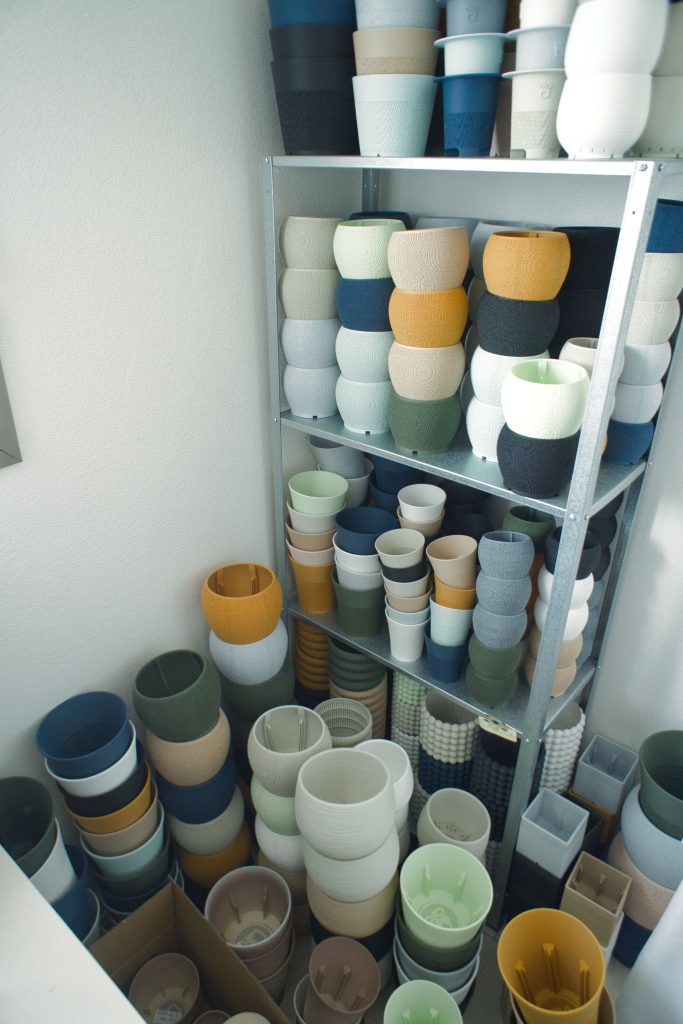
僕は3Dプリンターで作った植物アイテムの販売をしている、mokeppi(もけっぴ)といいます。

仕事として色々な3Dプリンターを使っていて、今回紹介するCreality Ender-3 V3 SEも1年以上使用してきました。
今回はそんな筆者が、下記の点についてレビュー&解説をしていきます。
- 使ってみてわかったEnder-3 V3 SEのメリット・デメリット
- 必要なアイテムや消耗品
- 印刷の手順
- 他の同価格帯機種との比較
Ender-3 V3 SEが気になっている方や、初心者向けの使いやすい3Dプリンターを探している方はぜひ最後までお付き合いください!


 ポチップ
ポチップ
 mokeppi
Creality Ender-3 V3 SE以外にも、いろんなプリンターでめちゃくちゃな回数の印刷をしてきたので、他のプリンターとの比較も内容に盛り込みました。
【先に結論】Creality Ender-3 V3 SEはこんな人におすすめ
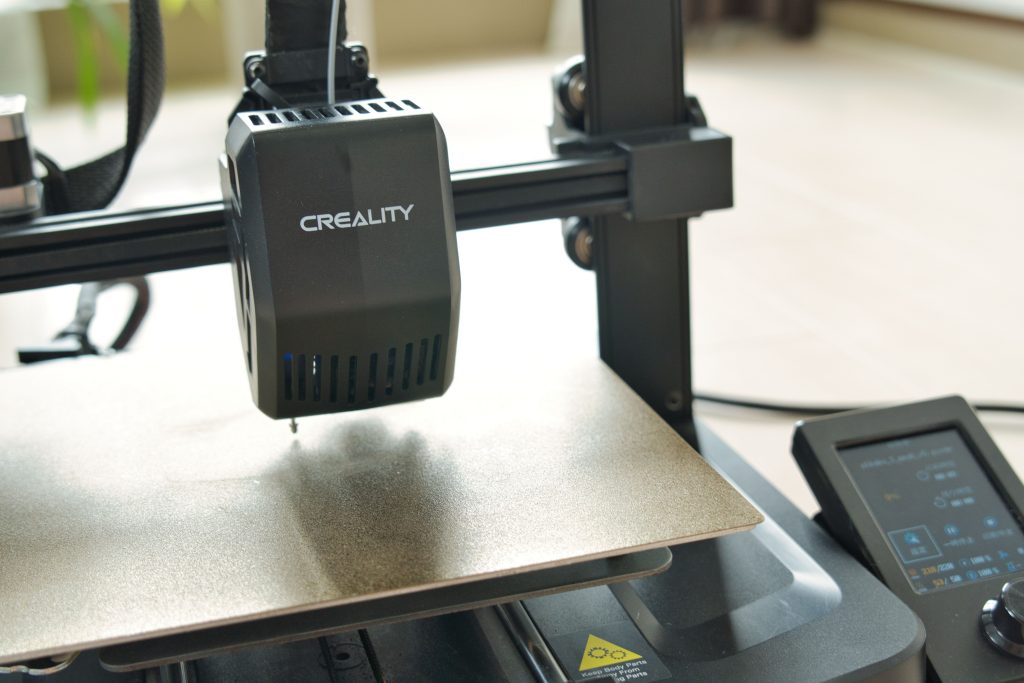
結論からいうと、Creality Ender-3 V3 SEは下記のような人におすすめです。
- 安価な3Dプリンターが欲しい人
- 安くそこそこなスピードで印刷したい人
- 細かいメンテナンスが苦にならない人
Creality Ender-3 V3 SEのスペック
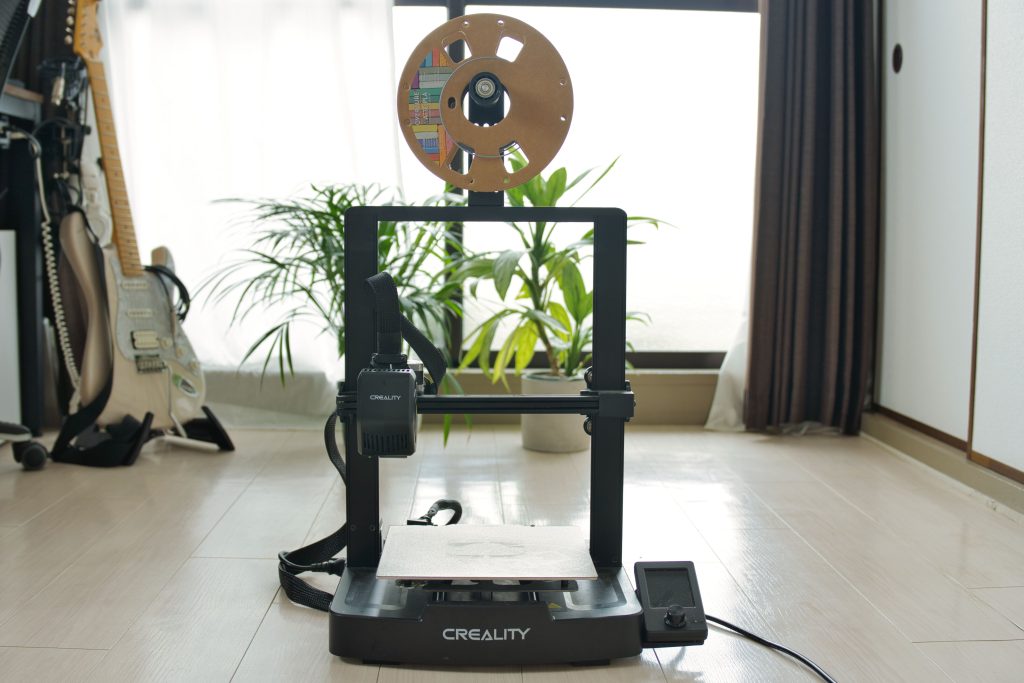
| 造形方式 | FDM |
|---|---|
| 造形サイズ (X × Y × Z) | 220 × 220 × 250 mm |
| 標準プリント速度 | 180 mm/s |
| 最大プリント速度 | 250 mm/s |
| 加速度 | 2500 mm/s² |
| 最高ノズル温度 | 260℃ |
| 最高ベッド温度 | 100 ℃ |
| エクストルーダ | “Sprite”ダイレクト式 |
| 対応フィラメント | PLA/PETG/TPU |
| プラットフォーム | PCコーティングばね鋼シート(フレキシブル) |
| データ転送 | SDカード |
| 対応スライサ | Creality Print Cura5.0/Simplify3D |
| 本体寸法 | 420 × 366 × 490 mm |
| 本体質量 | 約 7.1 kg |
| 定格電力 | 350 W |
| 停電再開機能 | 搭載 |
使ってみてわかったCreality Ender-3 V3 SEのメリット
 mokeppi
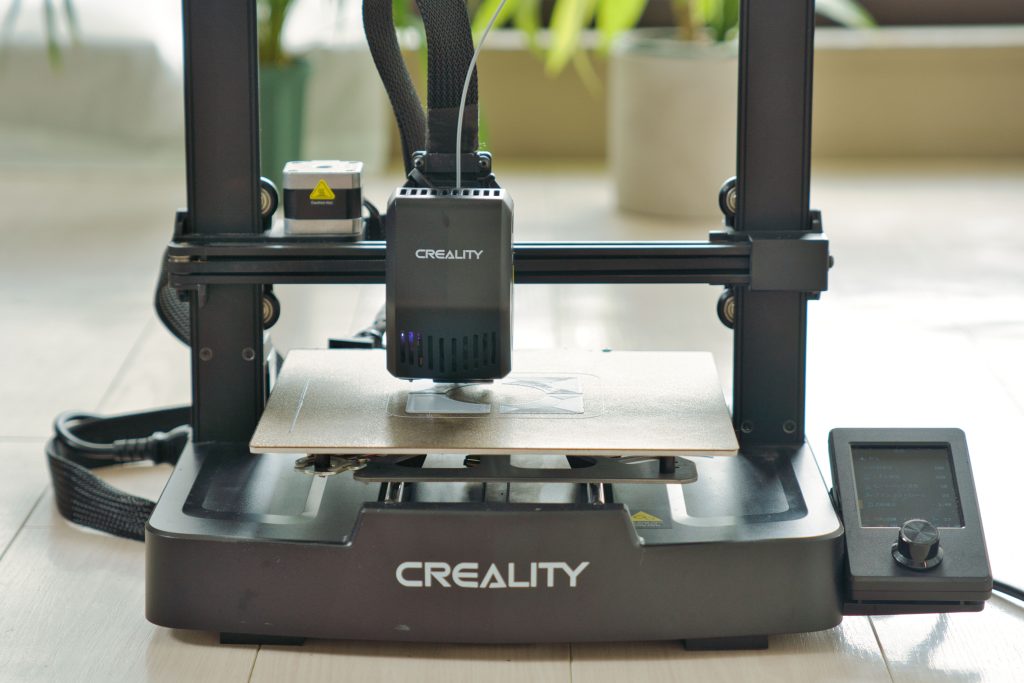
まずはEnder-3 V3 SEを実際に使ってみて感じるメリットを詳しく解説します!
- 安価で造形サイズがそこそこ大きい
- メーカーの対応が良い
- メンテナンスしやすい
安価で造形サイズがそこそこ大きい
一般的に3Dプリンターと言えば、安くても4万円台ですが、Ender-3 V3 SEはなんと3万円台前半。
他にも安い機種はありますが、安価なプリンターは造形サイズが小さいものが多いです。
例えば、WEEFUN TINA2Sという機種は、価格は2万円台とかなり安いんですが、造形サイズは100×105×100mmと、結構小さめ。
 ポチップ
ポチップ
一方でEnder-3 V3 SEは220×220×250mmと、そこそこ造形サイズが大きいので、安価に大きめなものが印刷できる3Dプリンターを探している人にはおすすめできます。
メーカーの対応が良い
個人的な経験ですが、Crealityの別の機種(Ender-3 V3 KE)で初期不良品があったとき、すぐ別の新品を送ってもらえました。
 mokeppi
ガントリーがまっすぐ立たず、印刷物が斜めになっていってしまうという初期不良でした。
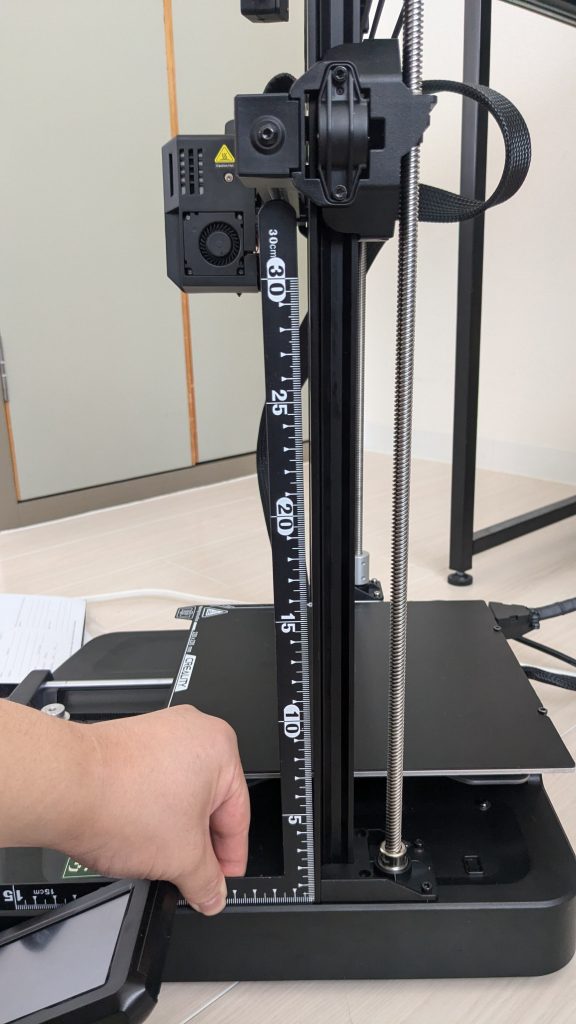
3Dプリンターは部品の精度が悪いと、造形にも影響が出てくるので、初期不良にあたると結構面倒です。
初期不良品は多くはありませんが、必ず存在するので、この対応の良さはかなりのメリット。
ちなみに、筆者と同じく3Dプリンターを使って仕事をしている知人は、
 知人A
知人A色んなメーカーの3Dプリンターを使ったけど、Crealityが一番サポートの対応がいいよ。
他のメーカーは「組み立て方が悪い」みたいにこっちの責任にしてくることがあるけど、こっちは何台も使ってメンテナンスしてきてるんだから、初期不良はすぐわかる。
その点、Crealityはすぐに別の新品を送ってくれてありがたい。
みたいなことを言ってました。
メンテナンスしやすい
Ender-3 V3 SEはシンプルな構造なので、メンテナンスがしやすいのもメリット。
筆者は上位機種のCreality K1も所持していますが、K1は箱型エンクロージャー付きで、しかもCoreXYという複雑なベルト構造になっているので、メンテナンスが超めんどくさいです。
mokeppiK1はベルトの調整がしんどいっす…
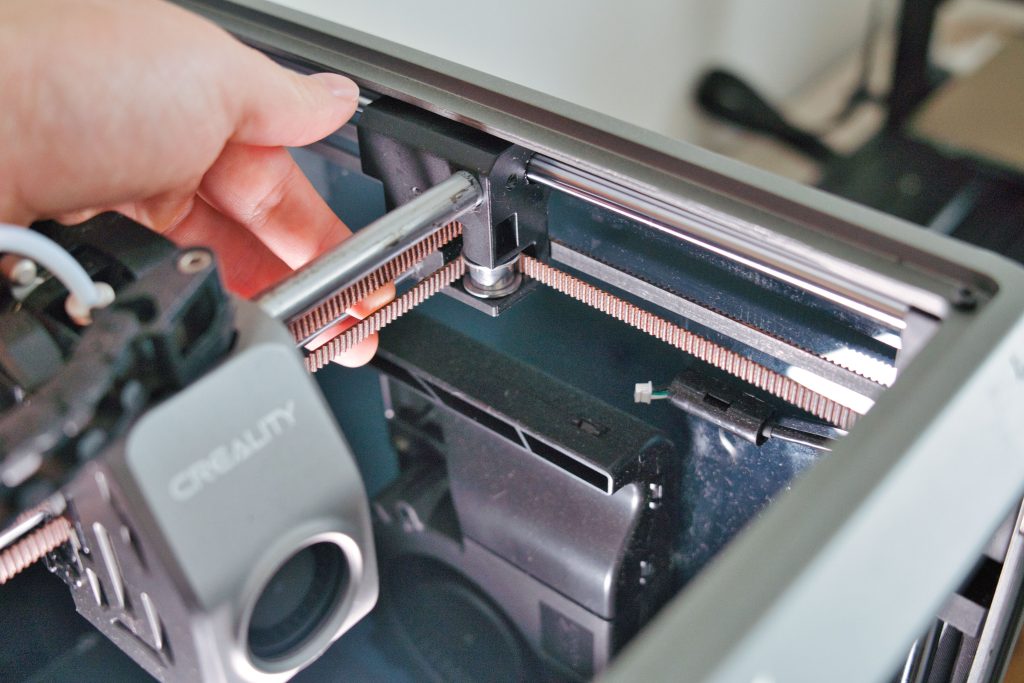
一方、Ender-3 V3 SEは箱がついてないオープン型かつ、シンプルなカーテシアン方式という構造なので、メンテナンスもシンプル。
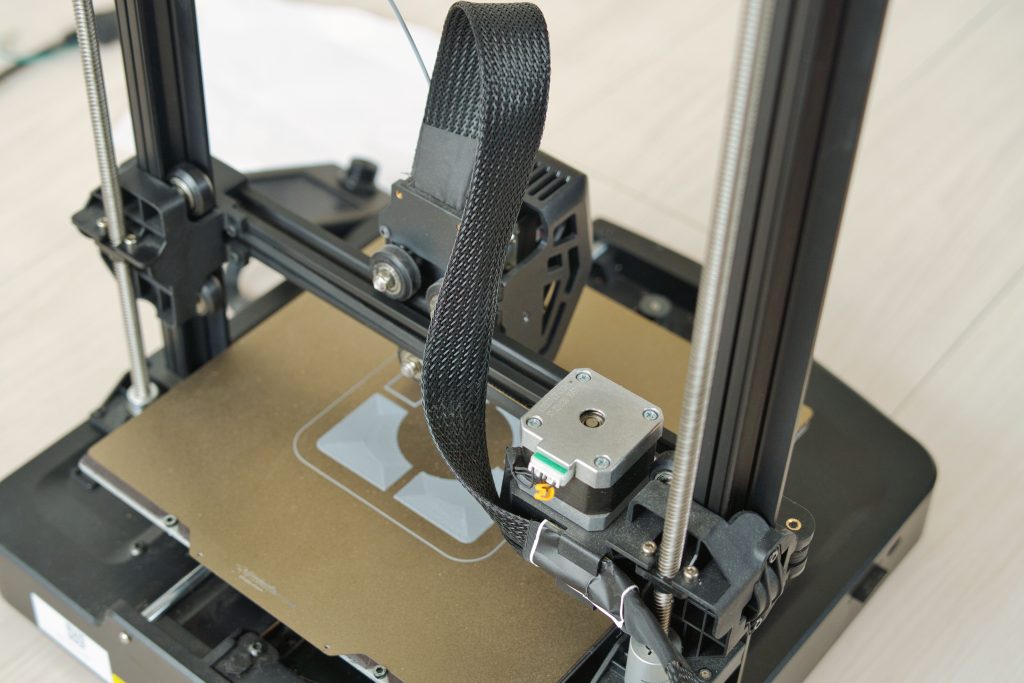
ベルトの交換や、プリントベッドの調整などが比較的簡単なので、慣れてない初心者さんでもやりやすいと思います。
ポチップ
Creality Ender-3 V3 SEのデメリット
 mokeppi
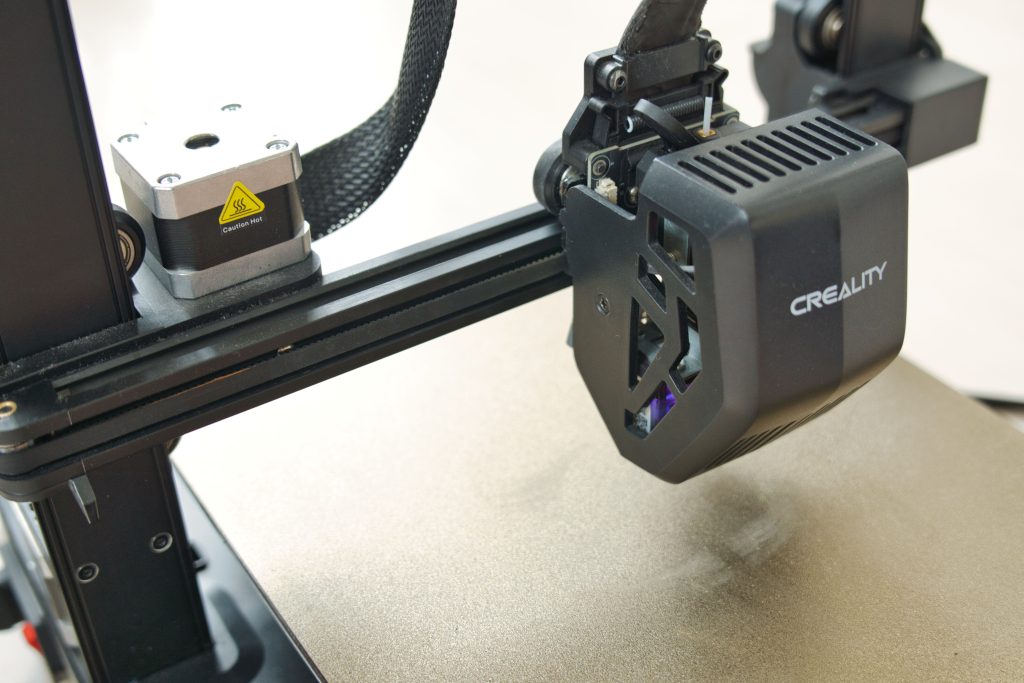
次に、Ender-3 V3 SEのデメリットについて解説します。
- オートレベリングの精度が低い
- フィラメント切れセンサーがない
- 印刷開始まで時間がかかる
- Wi-Fiや遠隔操作に非対応
- 操作画面はタッチ非対応
- ABS系のフィラメントには向かない
オートレベリングの精度が低い
Ender-3 V3 SEを使っていて、一番不満を感じるのがオートレベリングの精度の低さです。
一応メーカー側は「オートレベリング」と謳っていますが、実感としては「補助レベリング」くらいの精度。
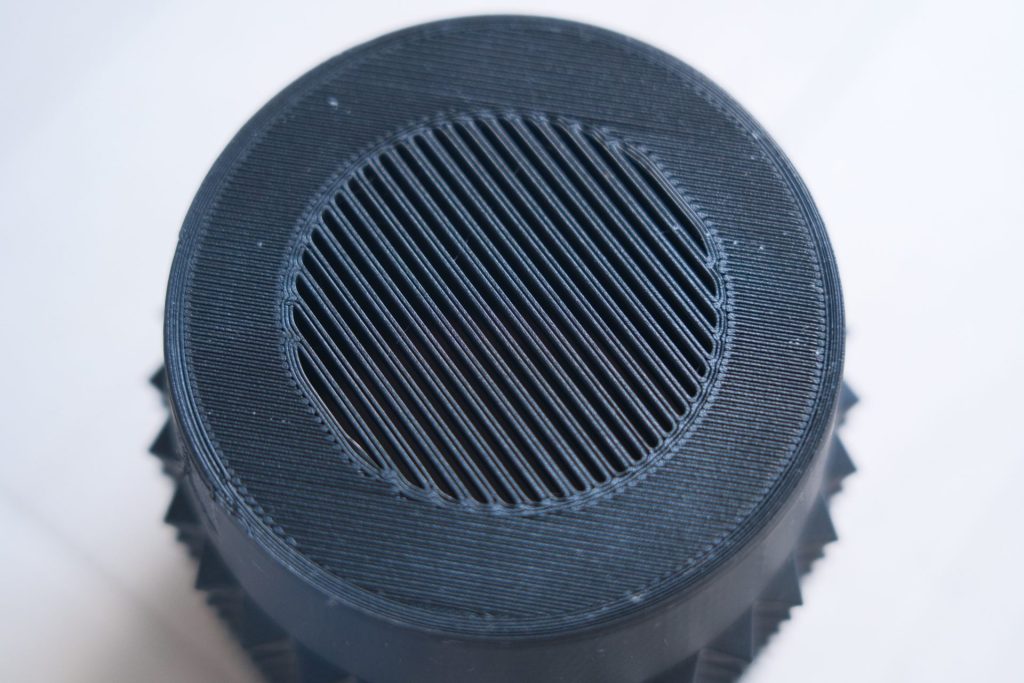
オートレベリングをした後、そのままだとZ軸の数値がかなり高めになってしまうので、1層目が上手く定着しないことがよくあります。
mokeppi1層目が上手く定着しないと、下の写真のように底面が汚くなります。
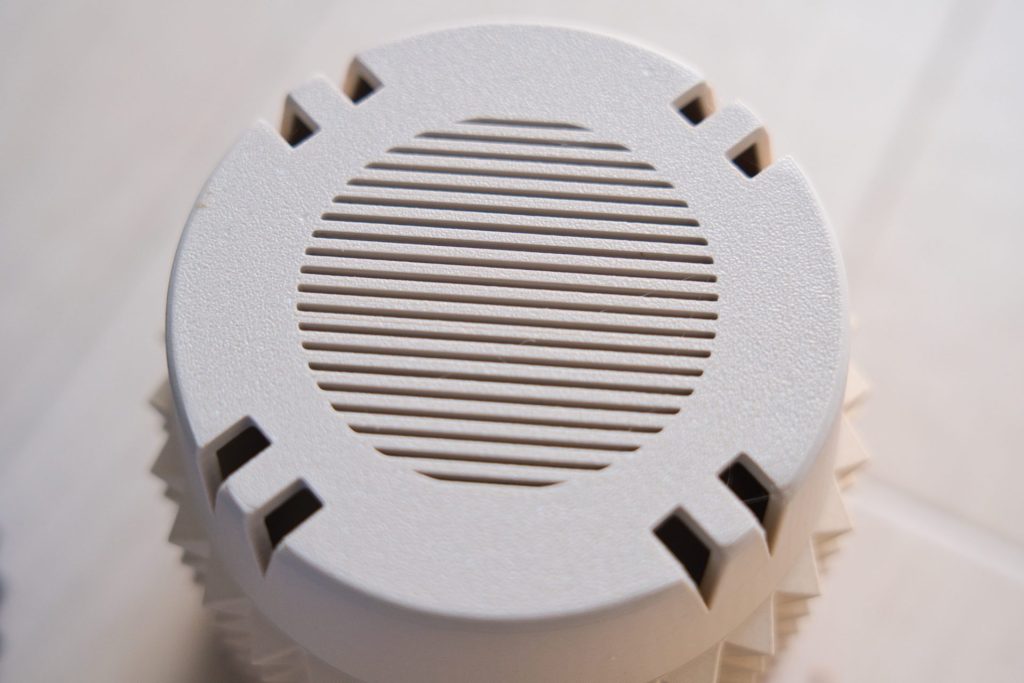
逆に、精度が高くレベリングした場合の1層目は下の写真のような感じ。
筆者の場合、Ender-3 V3 SEを使うときは細かく手動でレベリングするようにしています。
mokeppi今は10分もあれば手動でもレベリングできますが、慣れるまでは30分以上かかってました。
筆者が所持している、同じくCreality製のK1や、Ender-3 V3 KEはそこそこオートレベリング精度が高いので、この点は残念です。
フィラメント切れセンサーがない
Ender-3 V3 SEにはフィラメント切れのセンサーが搭載されていません。
印刷中にフィラメントが尽きてもプリンターは止まることなく、何事もなかったかのように空中で印刷動作を続けてしまいます。
フィラメント切れすると長時間の印刷が無駄になったり、ノズルが空焚き状態になったりするリスクがあります。
特に、残り少ないフィラメントで大きなモデルを印刷する際や、就寝中など目を離している間の印刷では注意が必要です。
mokeppi慣れてくると、印刷を始める前にスライサーソフトでフィラメントの使用量を確認し、今の残量で足りるかチェックする癖がつきます。
印刷開始まで時間がかかる
Ender-3 V3 SEはパワーが抑えられているのか、ベッドやホットエンドの予熱に少し時間がかかるため、印刷開始まで結構待ちます。
mokeppi印刷開始まではだいたい5分くらいです。
数十秒で設定温度に達する他の高価格機と比べると見劣りしますが、価格相応とも言えます。
ただ、オートレベリングの精度が低いので、印刷の度に下記のようなルーティンをやる必要があり、慣れていないと結構大変です。
- 手動レベリング:5~10分
- プレートとノズルが温まるのを待つ:5分
- 1層目の印刷を見守る:5分
※1層目が失敗したら①からやり直す
mokeppi手動レベリングに慣れるまでは、マジで時間が溶けていきます。
Wi-Fiや遠隔操作に非対応
Ender-3 V3 SEはSDカードやUSBでの手動データ転送が基本で、遠隔でのプリント開始や監視はできません。
毎回PCからSDカードにファイルを書き出して挿入する必要があり、頻繁に使うとちょっと面倒に感じます。
他社の最新プリンターでは当たり前になりつつある機能なだけに、この点は残念です。
mokeppi上位モデルのV3 KEではWi-Fi標準対応です。
ABS系のフィラメントには向かない
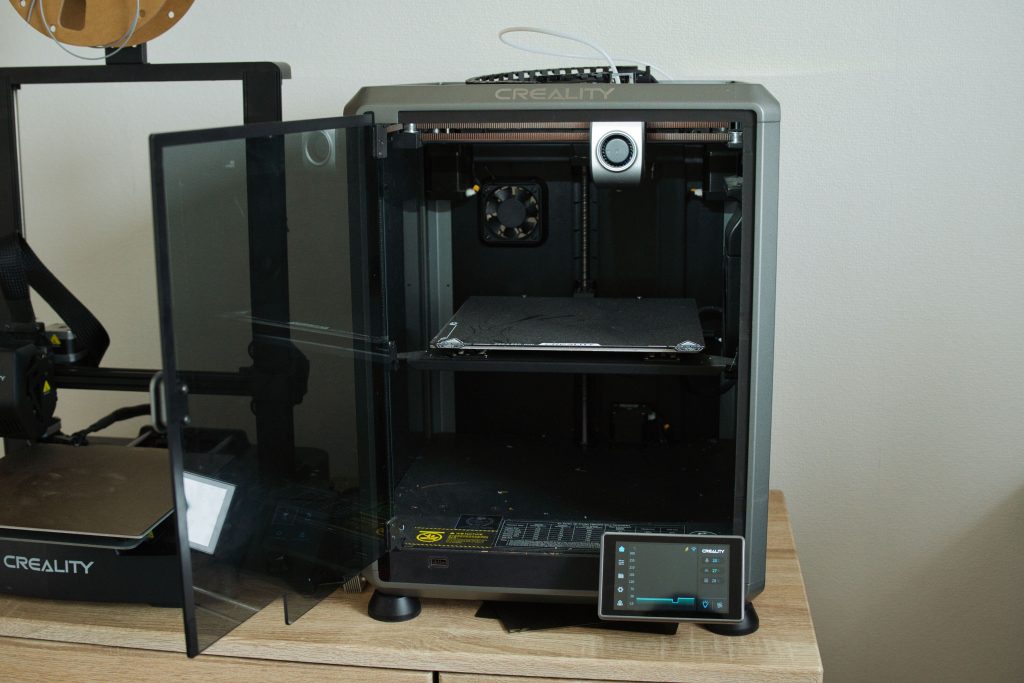
Ender-3 V3 SEはオープンな筐体のため、ABS等の高収縮素材の印刷にはあんまり向きません。
エンクロージャ(囲い)が無いので庫内温度が保てず、ABS造形時は反りや割れが発生しやすくなります。
必要なら段ボール等で囲う自作エンクロージャで対応可能ですが、本格的にABS/ASAを多用するならCreality K1のような、箱型のエンクロージャーがついている3Dプリンターの方が適しています。
 ポチップ
ポチップ
操作画面はタッチ非対応
Ender-3 V3 SEの操作画面はタッチ操作非対応で、下側のノブで操作する仕様です。
操作自体は問題なくできますが、一度タッチパネル機に慣れると少し物足りなく感じるかもしれません。
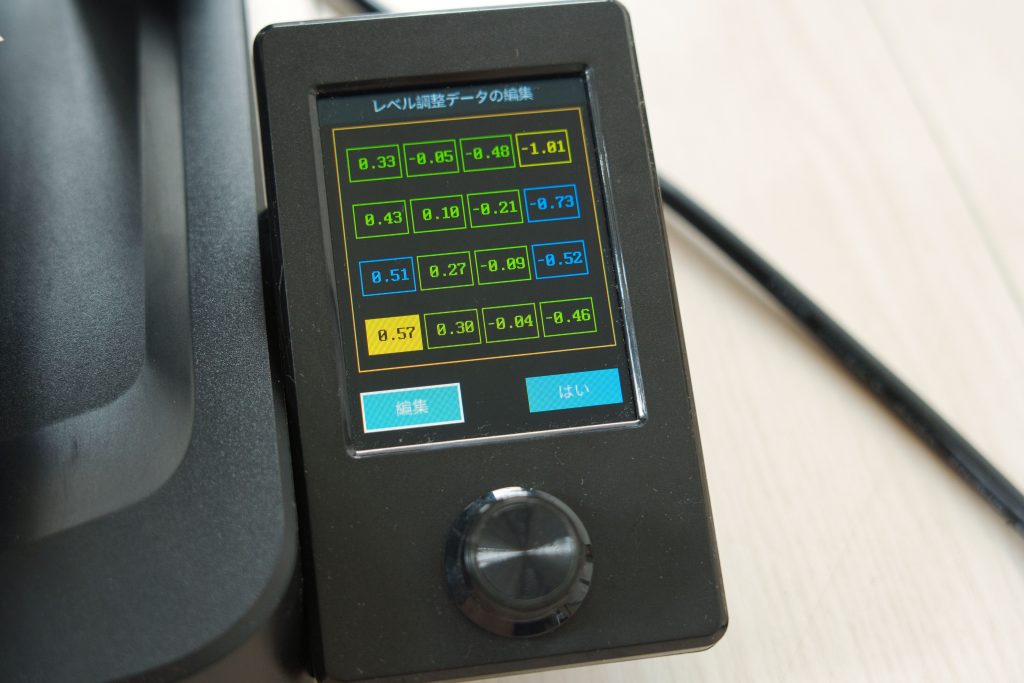
個人的にしんどく感じるのが、手動でレベリングするときの操作。
数値を変更するためにめっちゃノブを回す必要があるので、ちょっと煩わしく感じます。
 mokeppi
この画面の数値を全部いじるので、めっちゃノブ回します。
ポチップ
必要なアイテムや消耗品
「Ender-3 V3 SE買ってみようかな~」と思った方に向けて、使うときに必要なアイテムや消耗品を紹介していきます。
- フィラメント(必須)
- フィラメントドライヤー
- PEIシート
mokeppiフィラメントは必須なので、Ender-3 V3 SEの購入時にいっしょに買っちゃうことをおすすめします!
フィラメント(必須)
まず、当たり前ですが3Dプリンター用のフィラメントを用意しましょう。
推奨フィラメントはPLA、TPU、PETGなので、まずはこの中で選ぶのがおすすめです。
mokeppi初心者さんなら、まずはPLAが扱いやすいと思います!
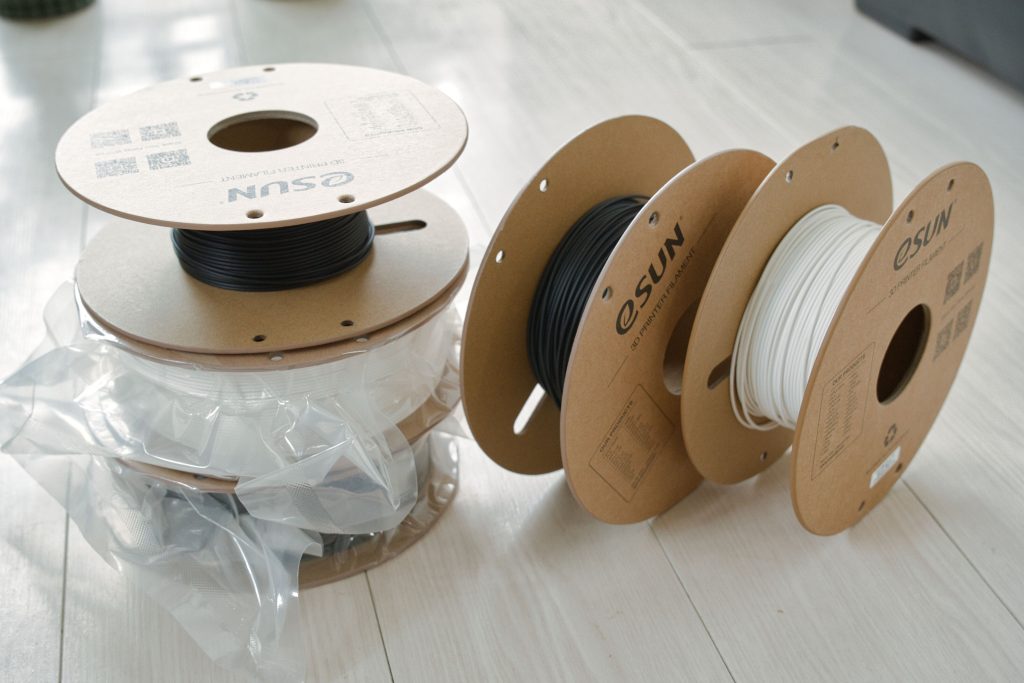
おそらく無難にブラックかホワイトのフィラメントを最初に買う人が多いと思いますが、マット系(ツヤツヤしてない)PLAフィラメントでの個人的おすすめはeSUNのもの。
マットと謳いながら結構ツヤが出ちゃうフィラメントが多いんですが、eSUNはちゃんとマットです。
造形も安定してますし、値段も割と安い部類なので鬼リピしてます。
 ポチップ
mokeppi
ポチップ
mokeppiおすすめのフィラメントは以下の記事でまとめてます!
おすすめフィラメント一覧
フィラメントドライヤー
フィラメントは湿気に弱く、吸湿した状態だと造形が汚くなったり、上手く印刷できないことが多いです。
mokeppi梅雨から夏は本当にヤバい
開封して一気に使い切れるならそこまで問題ないんですが、小物をちょこちょこ作っていくような感じだと、1kgのスプールを消費するまで半年くらいかかることも。
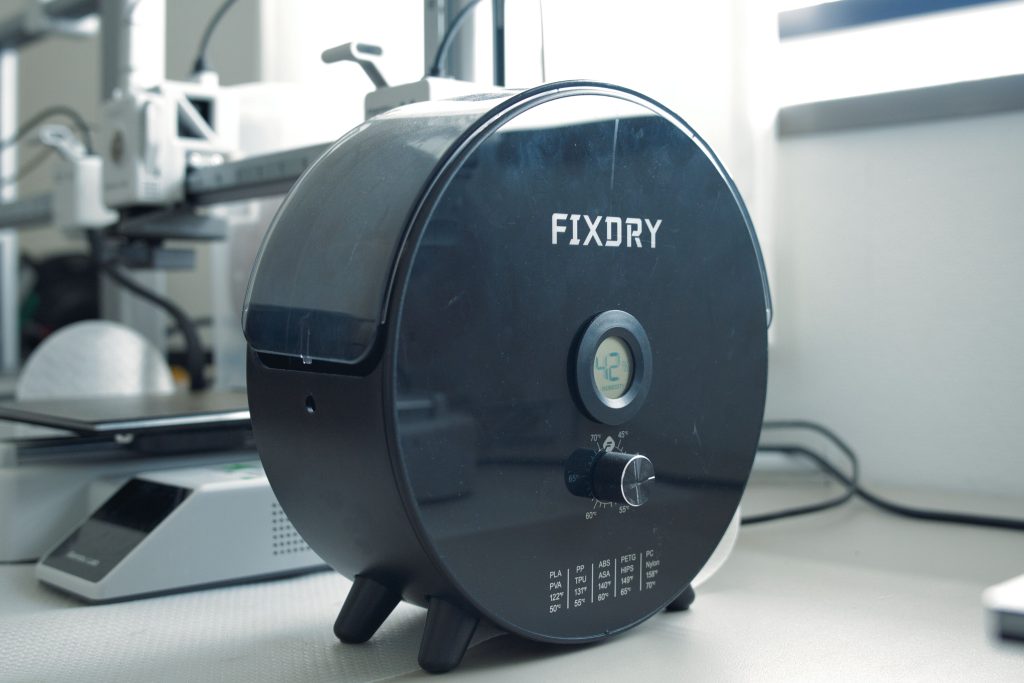
保管するとき、フィラメントドライヤーの中に入れおくと、寿命がかなり伸びるので、フィラメントを無駄にしたくない方は購入をおすすめします。
mokeppiフィラメントドライヤーは保管だけじゃなく、ヒーターで乾燥もしてくれます!
 ポチップ
ポチップ
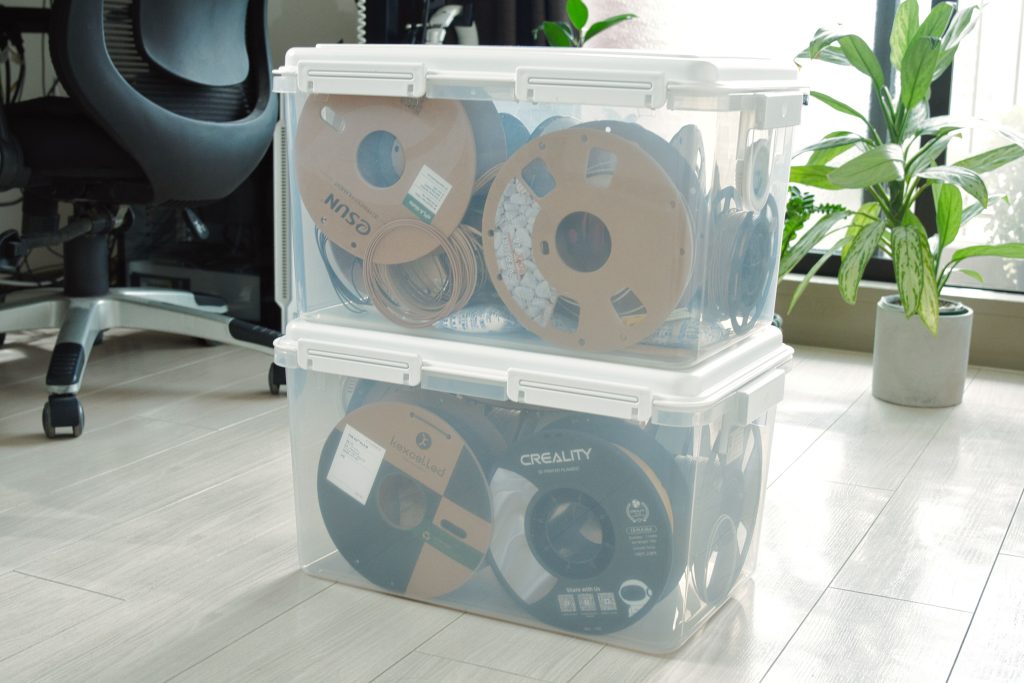
もう少し安いものが欲しい方や、大量のフィラメントを保管する方は、カメラ用のドライボックスもおすすめです。
ドライボックスに乾燥剤といっしょに入れておくと、一気に大量のフィラメントを湿気から守ることができます。
mokeppi僕はナカバヤシのドライボックスを使ってます。
 ポチップ
ポチップ
PEIシート
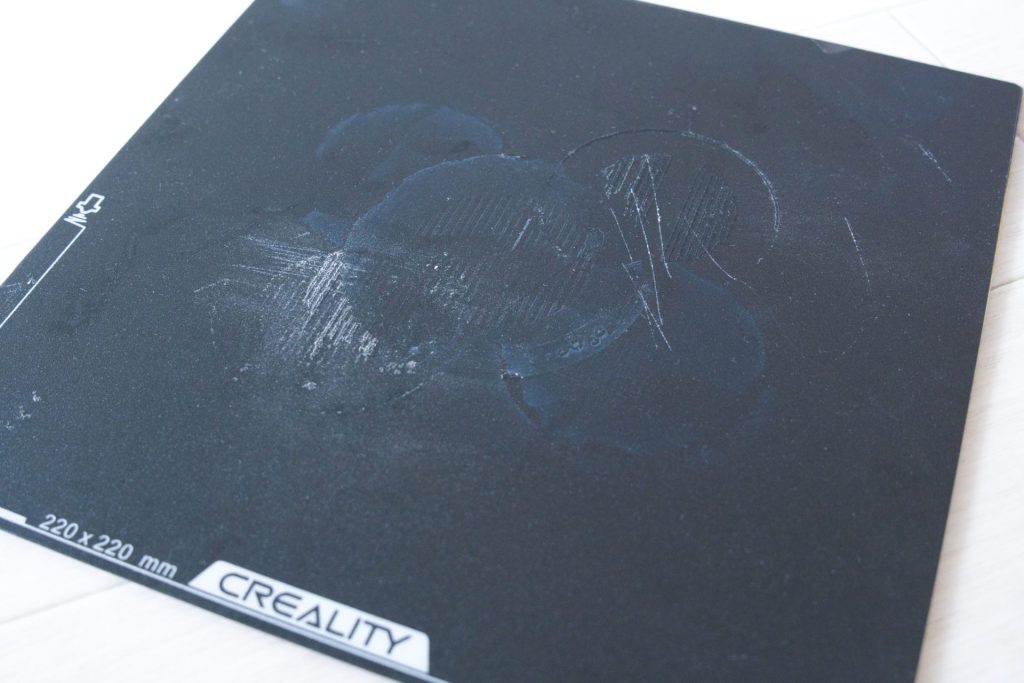
Creality Ender-3 V3 SEに付属しているビルドプレートは、黒くてサラサラした質感です。
接着力は申し分ないんですが、めちゃくちゃ剥がしにくくて、無理やりコテなどで剥がすとが傷つきやすいのが難点。
特にフィラメントが薄い状態だと剥がしにくいので、一層目の定着が上手くいかないとき、無理やりコテで剥がしたらシートが傷つきました。
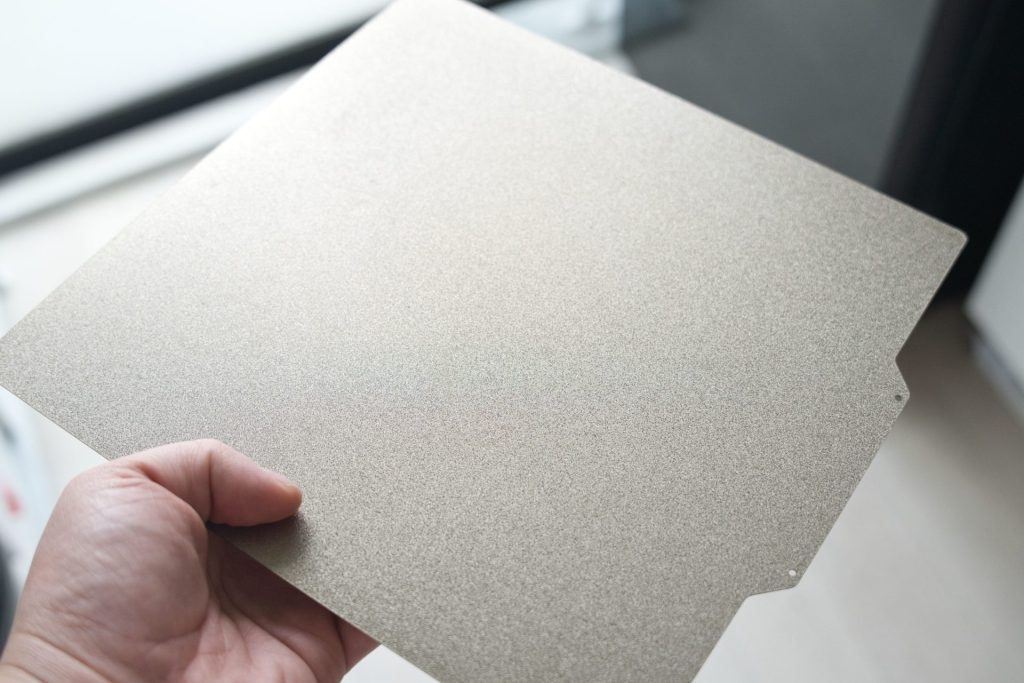
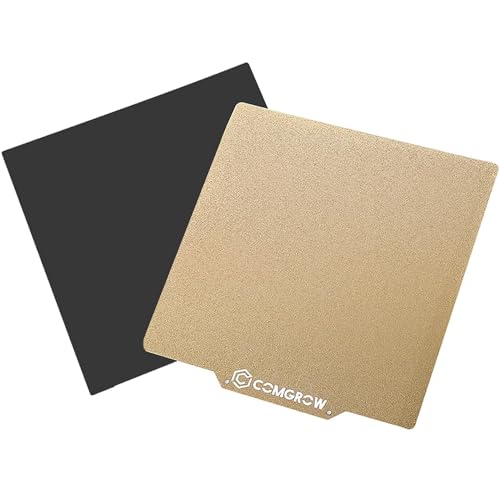
なので個人的には、剥がしやすく、接着力もそれなりにあるPEIシートに交換するのがおすすめです。
 mokeppi
PEIシートなら一層目でも剥がしやすく、しかも傷がつきにくいです!
 ポチップ
ポチップ
印刷の手順
まずは印刷する3Dモデルをダウンロードしてくるか、自分で作成しましょう。
ダウンロードの場合
3Dモデルをダウンロードしてくる場合は、公式スライサーソフトのCreality Printから探すことができます。
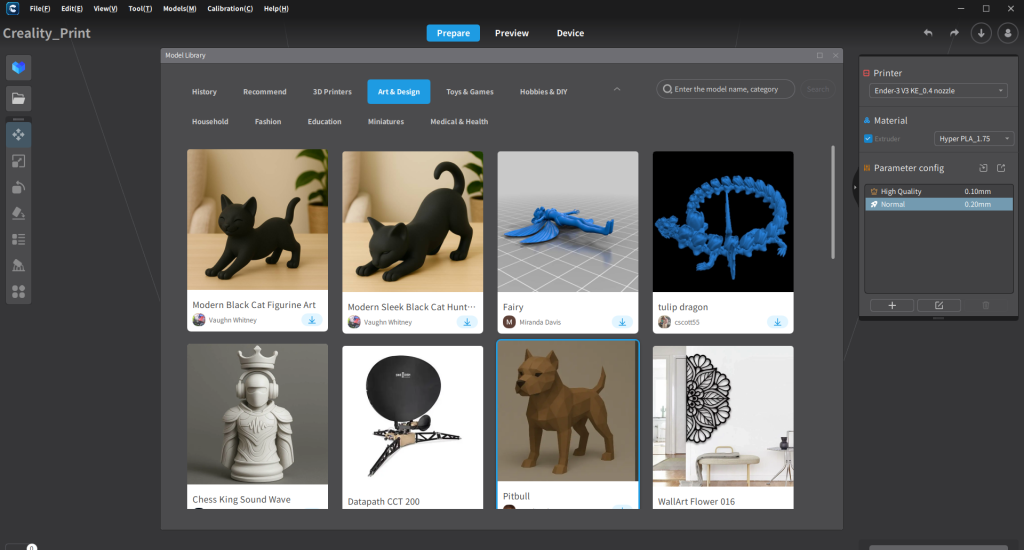
ネット上でも3Dデータをダウンロードできるサイトがあるので、興味があれば検索して探してみてください。
自分で作成する場合
自分で3Dモデルを作成する場合は、CADソフトや3Dモデリングソフトを使います。
無料で使えるソフトだと、下記の2種類が有名です。
- Autodesk Fusion(年間1,000米ドル未満の非商用利用なら無料)
- Blender(商用利用も無料)
僕はどちらも使っていますが、初心者さんならAutodesk Fusionの方が使いやすいと思います。
ただ、Autodesk Fusionは下の写真みたいに表面に細かいテクスチャーを付けたりするのが苦手です。
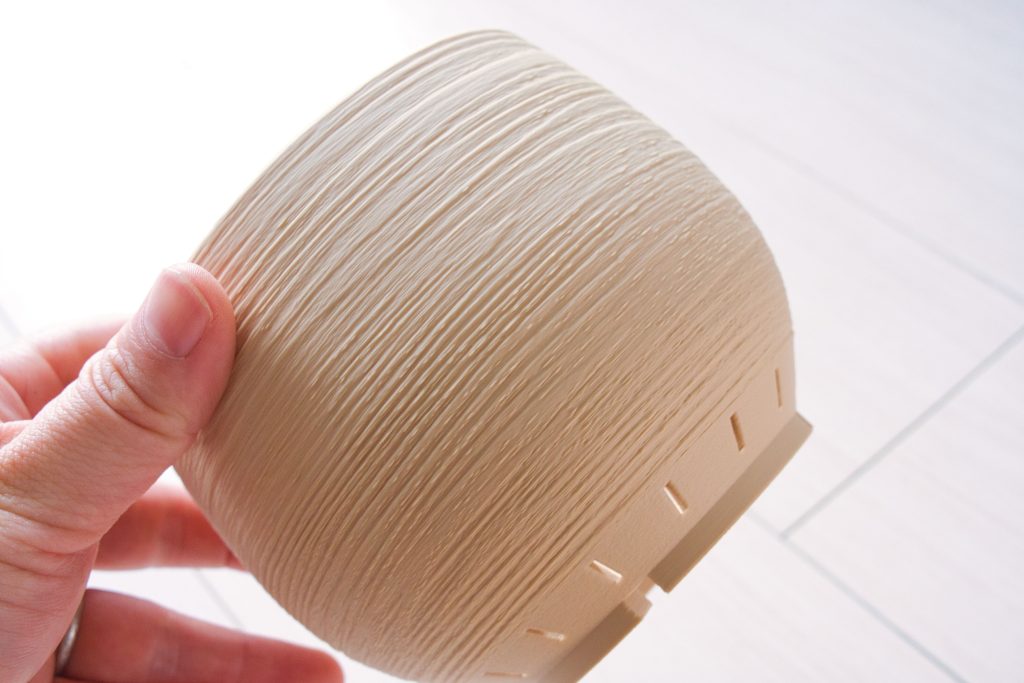
- シンプルな図形の組み合わせ→Autodesk Fusionがおすすめ
- 複雑な形状や有機的な模様→Blenderがおすすめ
3Dデータが出来上がったら「STL」という形式でエクスポートしましょう。
3Dモデルを印刷できるように変換する作業をスライスといいます。
Ender-3 V3 SEの場合、下記のどちらかのスライサーソフトを使うのが一般的です。
- Creality Print:公式スライサーソフト。機能がシンプル。
- Ultmaker Cura:サードパーティ製スライサーソフト。Creality Printより細かく設定可能。
3DモデルのSTLデータを、上記どちらかに読み込んでスライスしましょう。
mokeppi初心者さんならCreality Printの方がシンプルで使いやすいと思います。
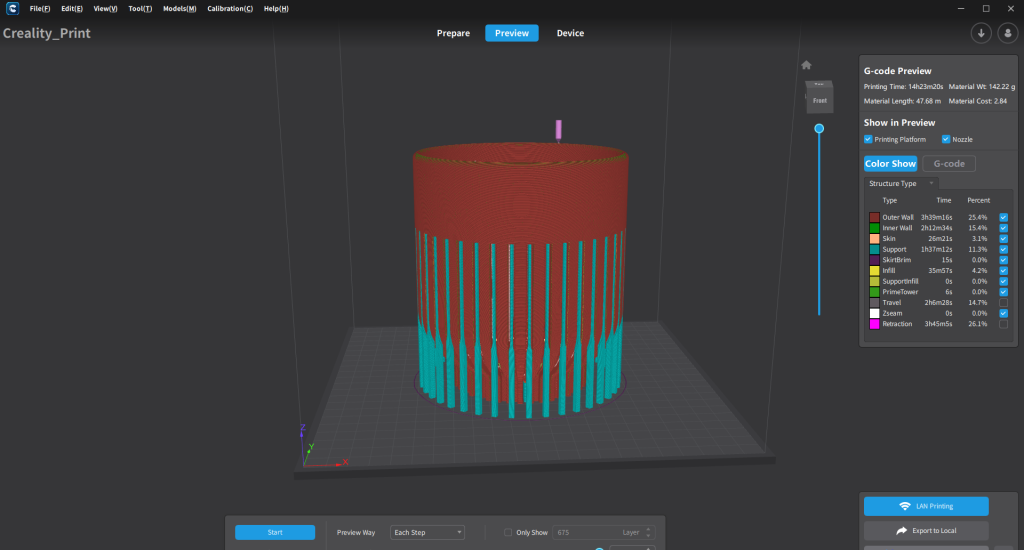
いろいろ設定項目がありますが、まずは初期設定のままで問題ありません。
スライス終了後、SDカードでデータを本体に移せばデータ準備は完了です。
次は本体側の準備です。
mokeppi初期設定は、最初に電源をオンにして出てくるボタンを順番に押せばできるので、割愛します。
まずは印刷前にフィラメントを本体にロードしていきます。
最初のメニューから「準備」を選び、
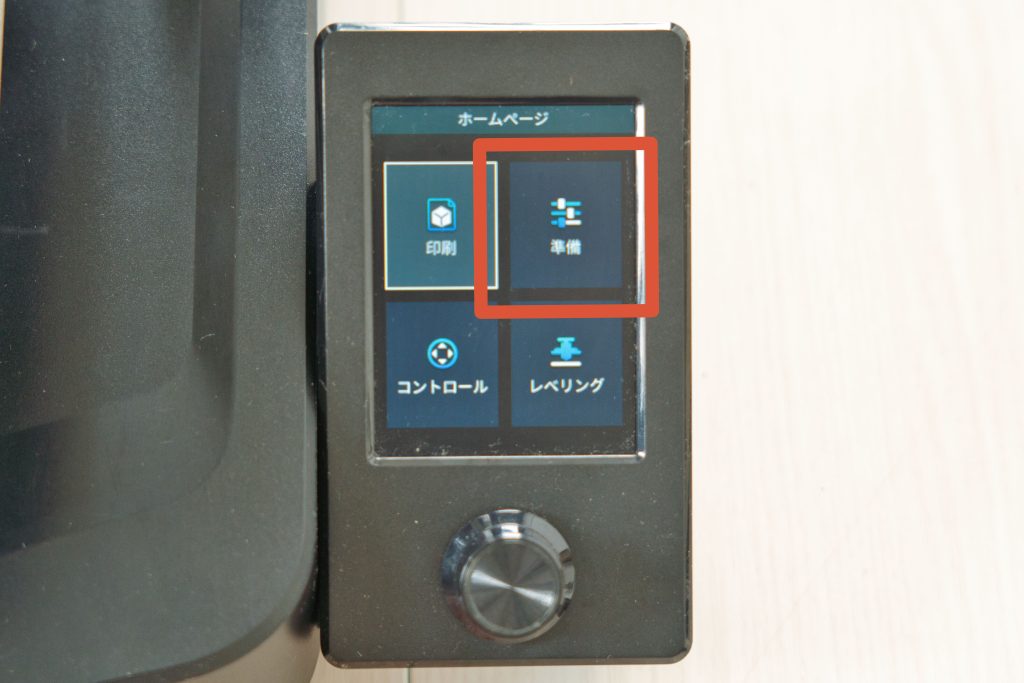
「インフィード」を選びます。
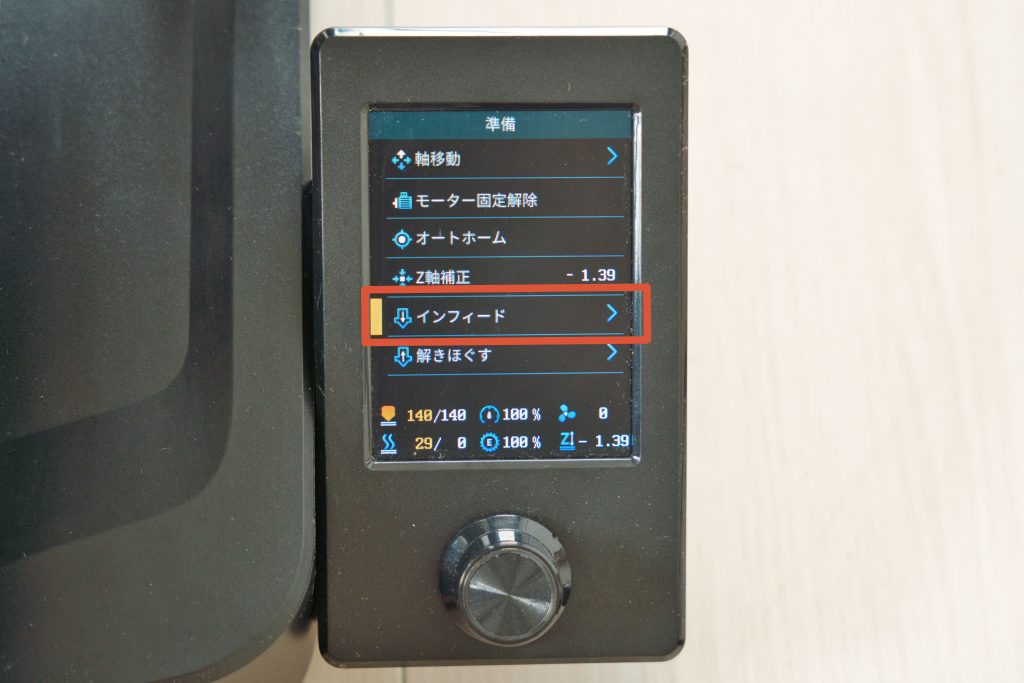
画面の指示に従ってフィラメントをロードしていきます。
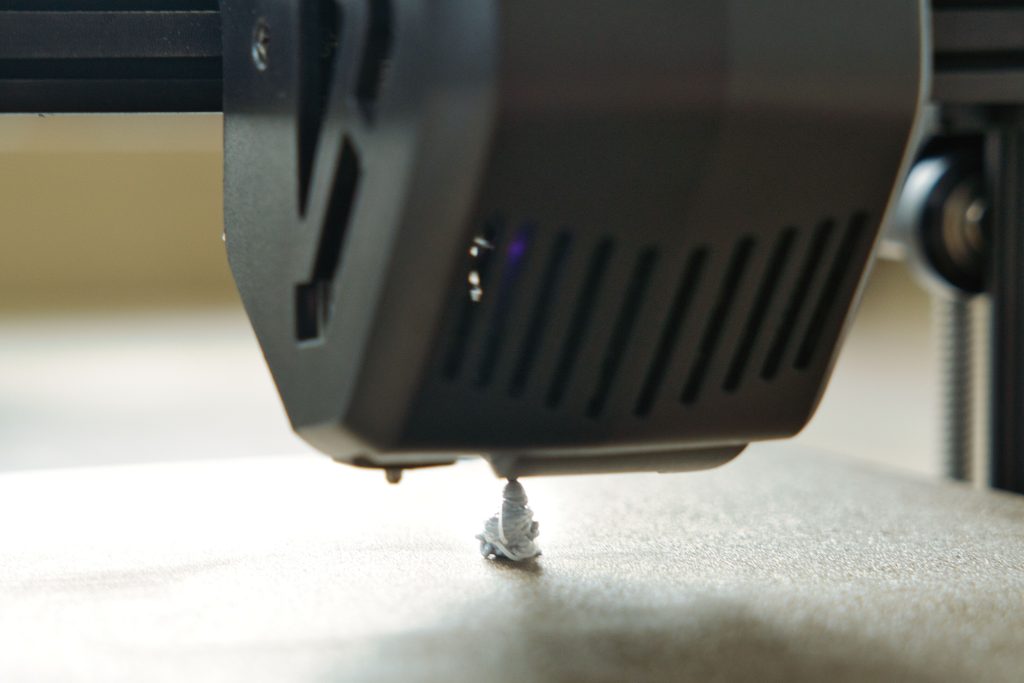
最後にノズルからフィラメントが少し出てきたらロード完了です。
 mokeppi
このフィラメントは火傷しないように取り除いてください!
フィラメントをロードしたら、次は造形の土台となるプリントベッドの水平を調整する「レベリング」です。
 mokeppi
ここが最も重要なステップと言っても過言じゃありません…!
まず、本体メニューから「レベリング」を選択し、オートレベリングを実行しましょう。
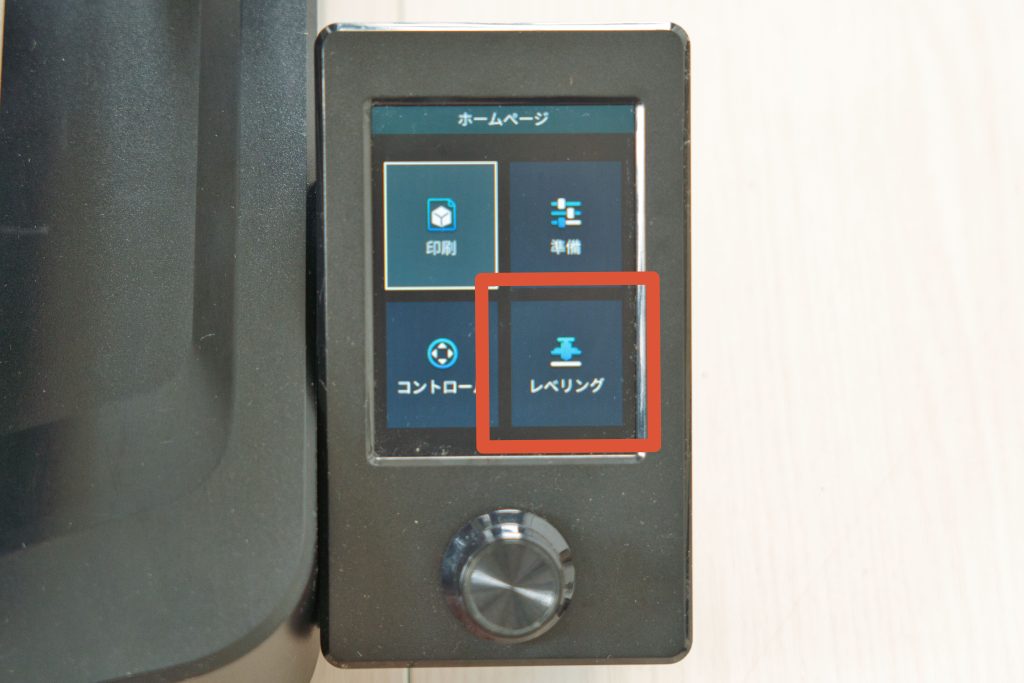
ただし、以前のレビューでも触れた通り、Ender-3 V3 SEのオートレベリングは完璧ではなく、これだけではノズルとベッドの距離(Z軸の高さ)が適切でないことがほとんど。
なので、できればオートレベリング完了後、必ず「Zオフセット」の手動調整を行いましょう。
メニュー「コントロール」から、「レベル調整データの編集」を選ぶと、Zオフセットの調整画面が開けます。
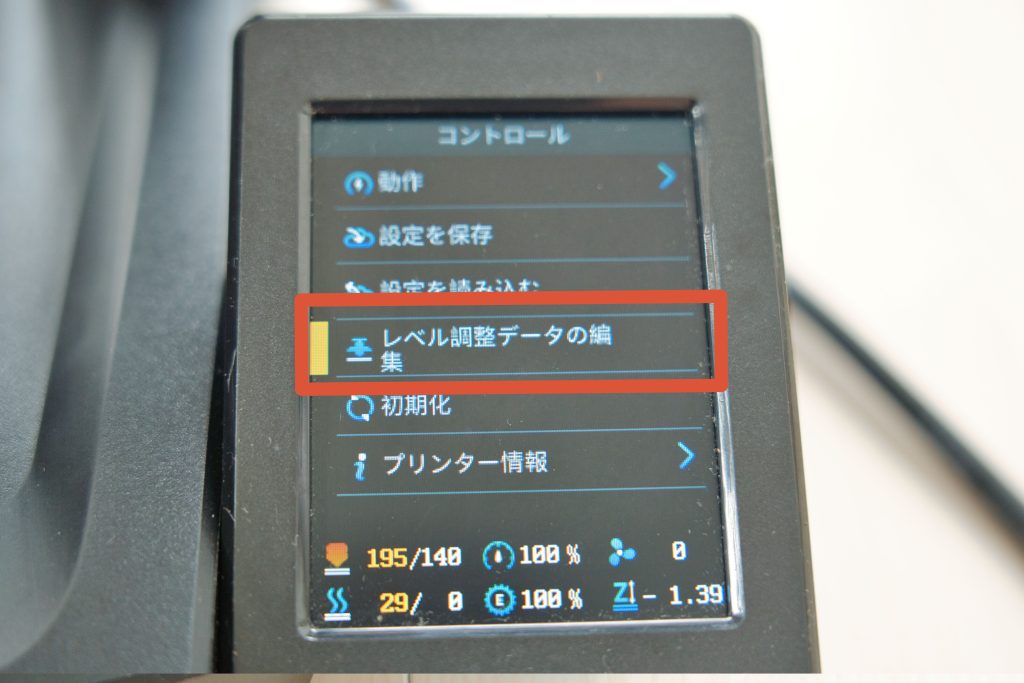
その後、ノズルとベッドの間にA4のコピー用紙などを挟んで調整していきましょう。

用紙を前後に動かしながら、「用紙にノズルが軽く擦れる」くらいの高さになるよう、数値を少しずつ調整してください。
この調整が甘いと、次のステップで印刷する1層目が定着せず、造形が失敗する直接的な原因になります。
mokeppi手動レベリングをやらなくても印刷自体はできますが、クオリティを上げたい方はぜひチャレンジしてみてください。
レベリングが完了したら、印刷開始です。
メニュから「印刷」を選び、印刷したいデータを選びます。
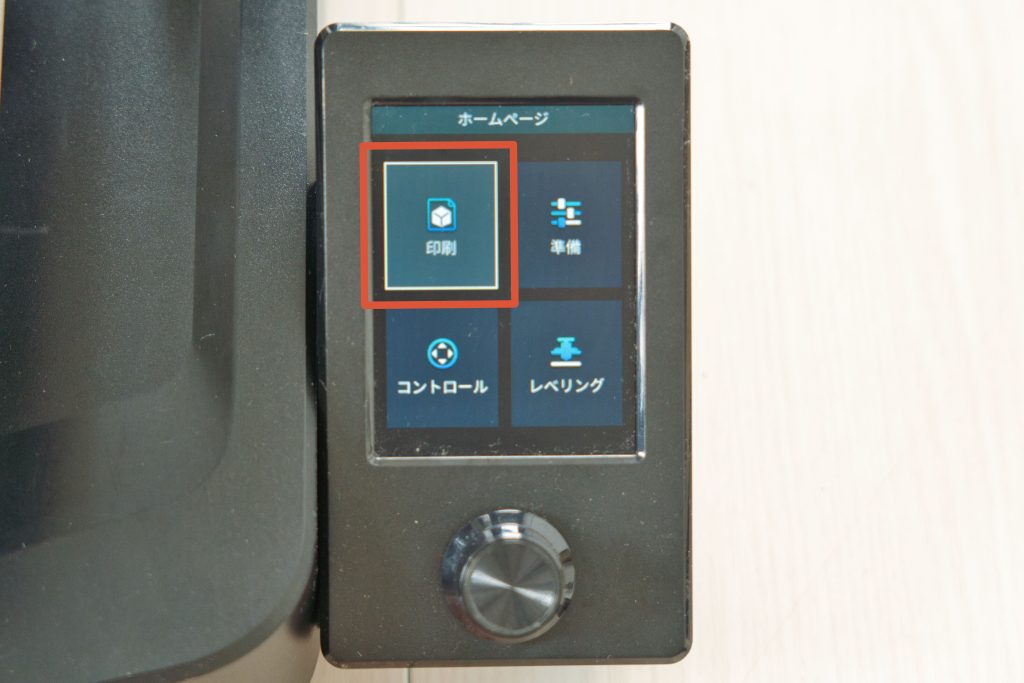
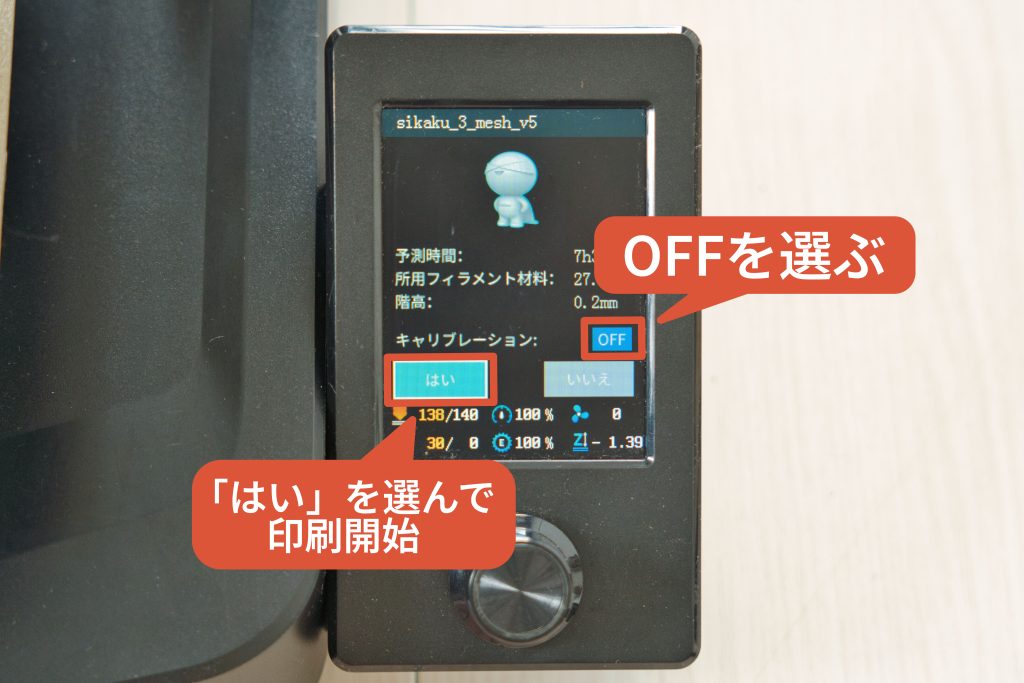
キャリブレーションをオンにしてしまうと、またオートレベリングが始まってしまうので、「OFF」を選んでから、「はい」を押し印刷開始です。
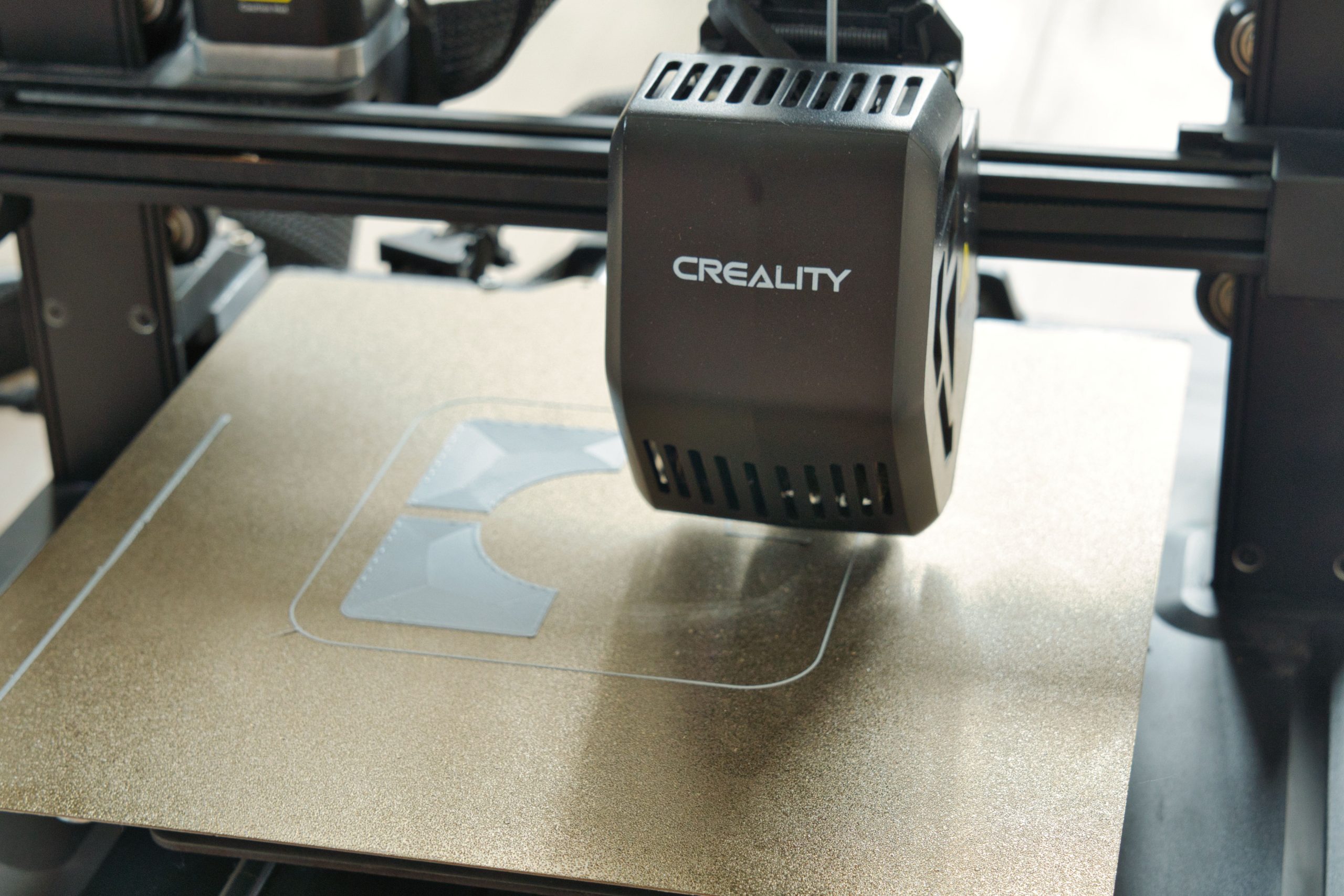
一層目がちゃんと定着しないと、モジャモジャの塊が爆誕してしまうので、印刷開始後できれば一層目がキレイくっつくのを確認してから、その場を離れたほうがいいです。
他の機種との比較:同価格帯ならどれがいい?
最後に検討されることが多い機種との比較です。
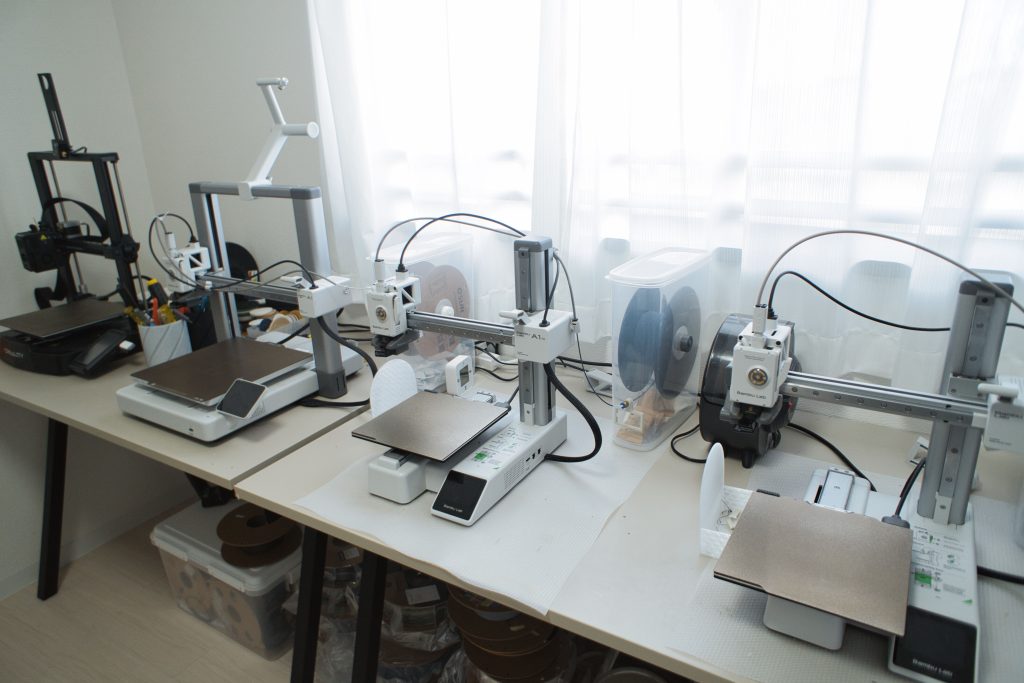
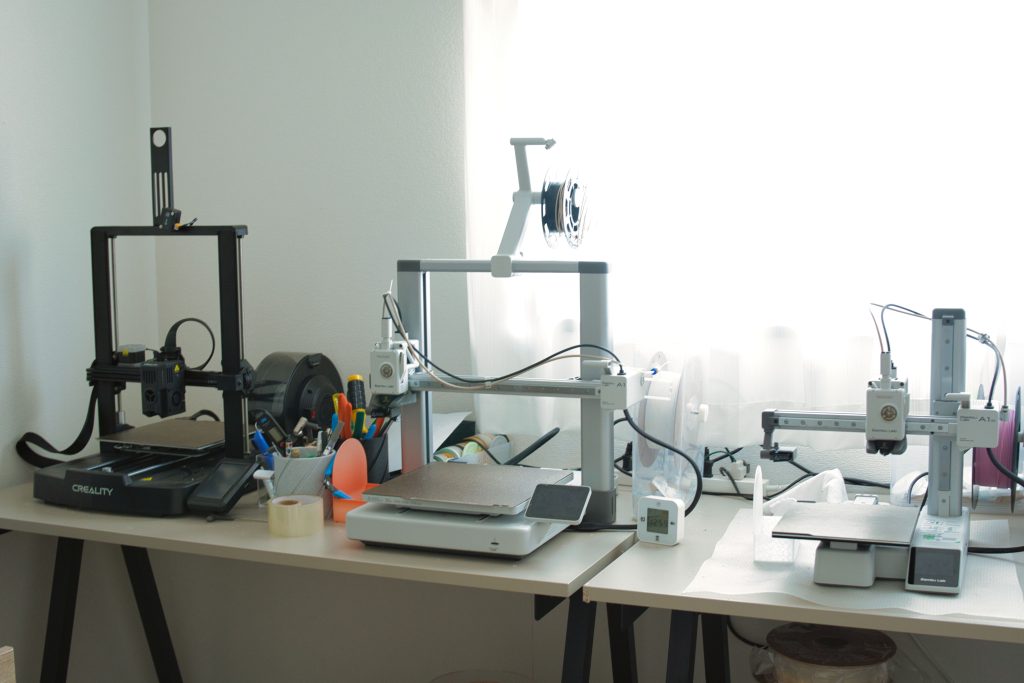
具体的には、上位機種のEnder-3 V3 KE、他社の同価格帯製品Bambu Lab A1 Miniと比較していきます。
mokeppi筆者はどちらも所持しています。
結論からいうと、以下のような感じ。
| 機種 | おすすめな人 |
|---|---|
| Ender-3 V3 SE | なるべく安く3Dプリンターを買いたい人 Curaが使える安い3Dプリンターを探している人 細かく自分でメンテナンスしたい人 |
| Ender-3 V3 KE | 高速印刷できる3Dプリンターを探している人 オートレベリングには頼りたいが、いざというとき自分でもレベリングしたい人 |
| Bambu Lab A1 Mini | 高速印刷できる3Dプリンターを探している人 細かい調整やメンテナンスはしたくない人 マルチカラー印刷がしたい人 オートレベリングの精度が高い3Dプリンターを探している人 |
mokeppi個人的には、初心者さんならA1 miniを選べば間違いないと思います!
比較表を用意したので見てみてください。
| 項目 | Ender-3 V3 SE | Ender-3 V3 KE | Bambu Lab A1 Mini |
|---|---|---|---|
| 造形サイズ | 220 × 220 × 250 mm | 220 × 220 × 240 mm | 180 × 180 × 180 mm |
| 最大印刷速度 | 250 mm/s | 500 mm/s | 500 mm/s |
| 加速度上限 | 2500 mm/s² | 8000 mm/s² | 10000 mm/s² |
| ノズル最高温度 | 260 ℃ | 300 ℃ | 300 ℃ |
| ヒートベッド最高温度 | 100 ℃ | 100 ℃ | 80 ℃ |
| オートレベリング機能 | CR-Touch+ストレインセンサ | ワンタップ自己診断+自動Zオフセット | 全自動(ノズルタップ方式) |
| オートレベリング精度 ※筆者初見 | 低 | 中 | 高 |
| 手動レベリング機能 | あり | あり | なし |
| 推奨フィラメント | PLA/PETG/TPU | PLA/PETG/ABS/TPU/ASA | PLA/PETG/TPU/PVA |
| 遠隔操作 | 非対応 | 対応 | 対応 |
| カメラ | 非搭載 | 別売 | 搭載 |
| タッチパネル | 非搭載 | 搭載 | 搭載 |
| 本体寸法/質量 | 349 × 364 × 490 mm・7.12 kg | 433 × 366 × 490 mm・7.8 kg | 347 × 315 × 365 mm・5.5 kg |
| 現在価格 | Amazon | Amazon | Amazon |
ちなみに時期によって変わるんですが、2025年6月7日現在はクーポン等を使うと下記のような価格になっています。
- Ender-3 V3 SE:3万円台前半
- Ender-3 V3 KE:4万円台前半
- Bambu Lab A1 Mini:3万円台後半
mokeppiこうやって比較してみると、A1 miniが強すぎますね。
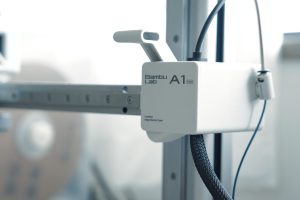
A1 miniが登場するまでは、Ender-3 V3 SEは安価な入門機として非常におすすめできる一台だったんですが、A1 miniの登場以降、ぶっちゃけ初心者さんはA1 miniを買えば間違いないです。
ただ、A1 miniは手動レベリング機能がないので、万が一本体のオートレベリングが上手くいかなくなったとき手動で調整することができません。
とはいえ、筆者は1年以上A1 miniを使用していますが、手動でレベリングしなくても問題なく使えているので、初期不良品とかじゃない限り大丈夫だと思います。
 ポチップ
mokeppi
ポチップ
mokeppi下の記事でA1 miniの詳細レビューを書いているので、よければお読みください!
A1 miniの詳細レビューはこちら!
もし、万が一のとき手動でレベリングしたい方はV3 SEかV3 KEのどちらかがいいと思います。
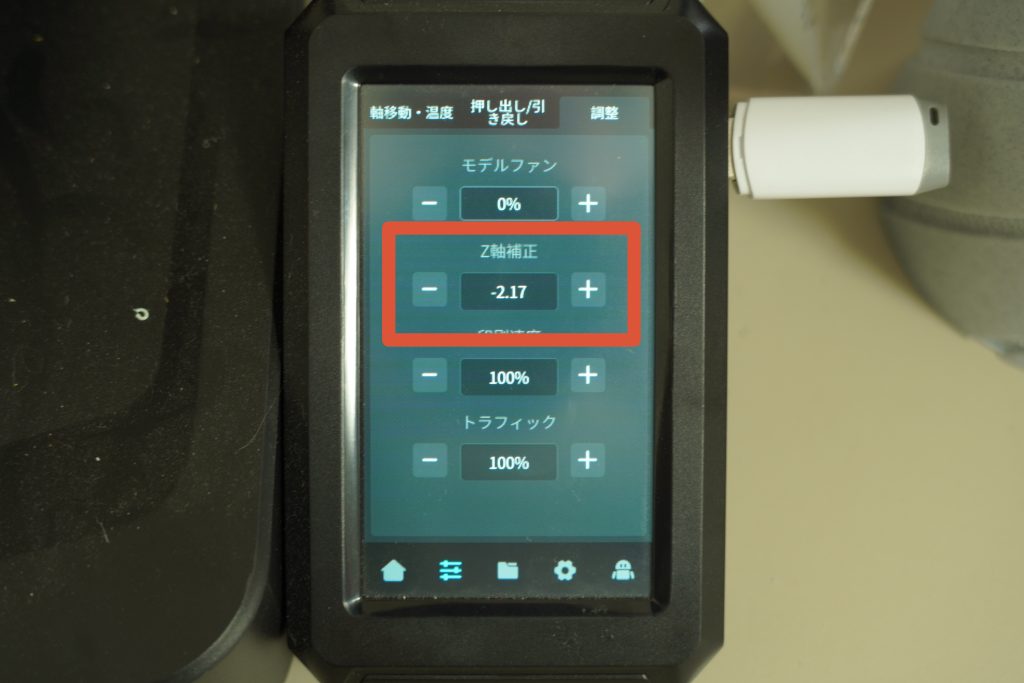
先ほどの比較表でV3 KEはオートレベリング精度が「中」になっていますが、オートレベリング自体は精確です。
ただ、オートレベリングで出してくる数値が全体的にちょっと高いので、オートレベリング後、Z軸数値を一括で下げる必要があります。
 mokeppi
この点が問題ないなら、V3 KEもおすすめです!
 ポチップ
ポチップ
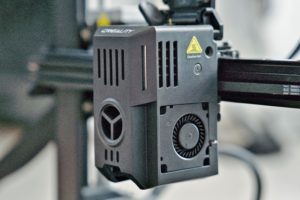
Ender-3 V3 KEの詳細レビュー
楽しいガジェットライフをお送りください!
ということでこの記事では、Creality Ender-3 V3 SEのレビューをお届けしてきました。
mokeppi皆さんの3Dプリンター選びにこの記事が参考になれば嬉しいです!
ポチップ