
この引き出しにピッタリ入る収納が欲しくて5軒くらいお店巡ったのに1個もないってどういうこと!?
もはや自分で作るしかないのか…?

こういう便利アイテムがあったらいいのに何でどこにも売ってないの?
じゃあ自分で作ろうかな…。
上記のように「こういう便利アイテムがあったらいいのに何でどこにも売ってないの?じゃあ自分で作ろう」という、ある種の変態的欲求を叶えてくれる機械、それが3Dプリンターです。
でも「3Dプリンター、興味あるけど難しそう」って二の足踏んでませんか?
 mokeppi
大丈夫、僕も最初はそうでした。
「そもそもお前誰だよ」って言う人向けに、簡単に自己紹介しますと、僕は普段は「みどりのグリーン」っていう観葉植物メディアを運営していて、3Dプリンターで作ったオリジナル鉢を販売しています。

そんな僕が、「これから3Dプリンターを始めたい」という方に向けて、3Dプリンターの魅力や使い方を、できるだけわかりやすく解説していこうというのが今回の記事の趣旨です。
ちなみに、まず前提として、3Dプリンターは大きく分けてFDM方式と、光造形方式の2種類があるんですが、今回解説するのはFDM方式のほう。
| FDM方式(熱溶解積層法) | 光造形方式 | |
| 仕組み | 細長い材料を溶かして層状に積み上げる | 液体レジンに紫外線を当てて少しずつ固める |
| 材料 | フィラメント(樹脂の糸) | 液体レジン |
| 精度 | そこそこ(光造形に比べると低い) | 非常に高く、繊細な造形が得意 |
| 手間・扱いやすさ | 材料の扱いが簡単で手間が少ない。印刷してすぐ使える。 | レジンの保管・廃棄が難しく、二次硬化などの手間がかかる。 |
| 主な用途 | 収納、インテリア小物、日用品など | フィギュア、プラモデル、ジオラマなど |
というわけで今回は、FDM方式の3Dプリンターを軸に、下記の3つのポイントを解説していきます!
- 3Dプリンターの魅力や実際に作れるもの
- 3Dプリンターを始めるときに必要なもの
- 印刷までの流れ
3Dプリンターの魅力
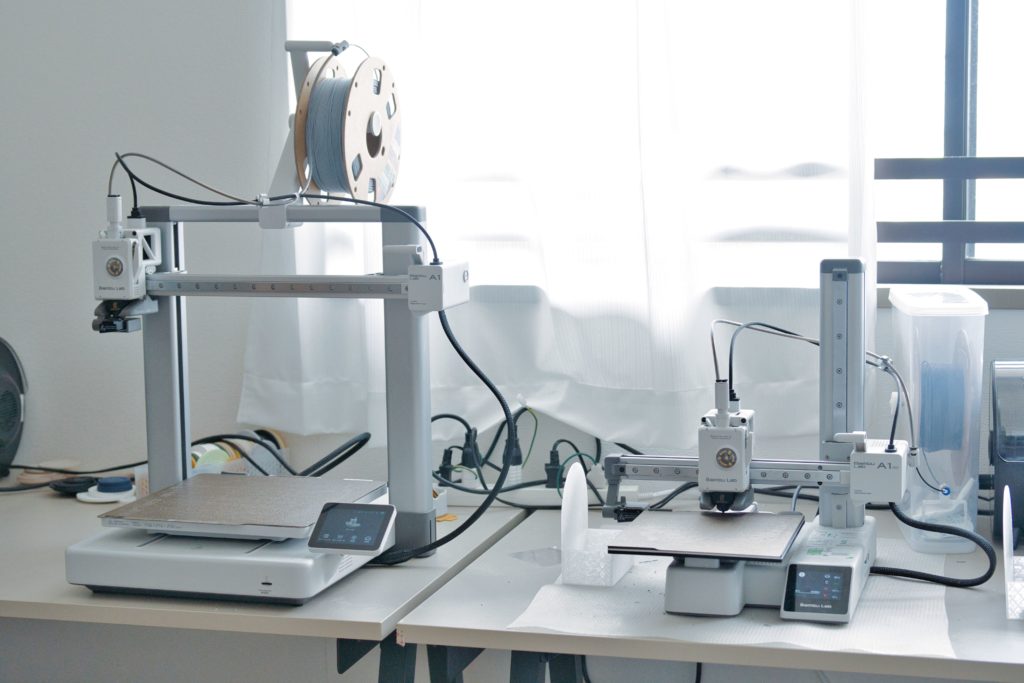
「そもそも3Dプリンターって何が作れるの…?」
「収納とか雑貨なら100均でよくない?」
 mokeppi
上記のような疑問を持っている方に向けて、まず3Dプリンターの魅力を力説していきます!
完全に「自分専用」のものが手に入る
僕が思う3Dプリンターの最大の魅力は「完全に自分専用のものを作れる」というところ。
普段、収納やデスク小物、インテリアなどを探していると、下記のような悩みに遭遇することがありますよね。
- サイズはちょうどいいんだけど色が気に入らない
- 見た目は好みなんだけどサイズが合わない
- こういうのが欲しいんだけどそもそもそんな商品が存在してない
そんなとき、3Dプリンターがあれば、自分好みのサイズ、色、デザインで完全に自分専用のものが作れちゃうんです。
 mokeppi
これがめちゃくちゃ便利!!
あと楽しい!!!
例えば、「ルービックキューブ」「DJIのピンマイクケース」「ギターのカポ」の3つがちょうど収まる収納、といったように、既製品ではなかなか見つけられないものも、3Dプリンターなら割と簡単に作ることができます。
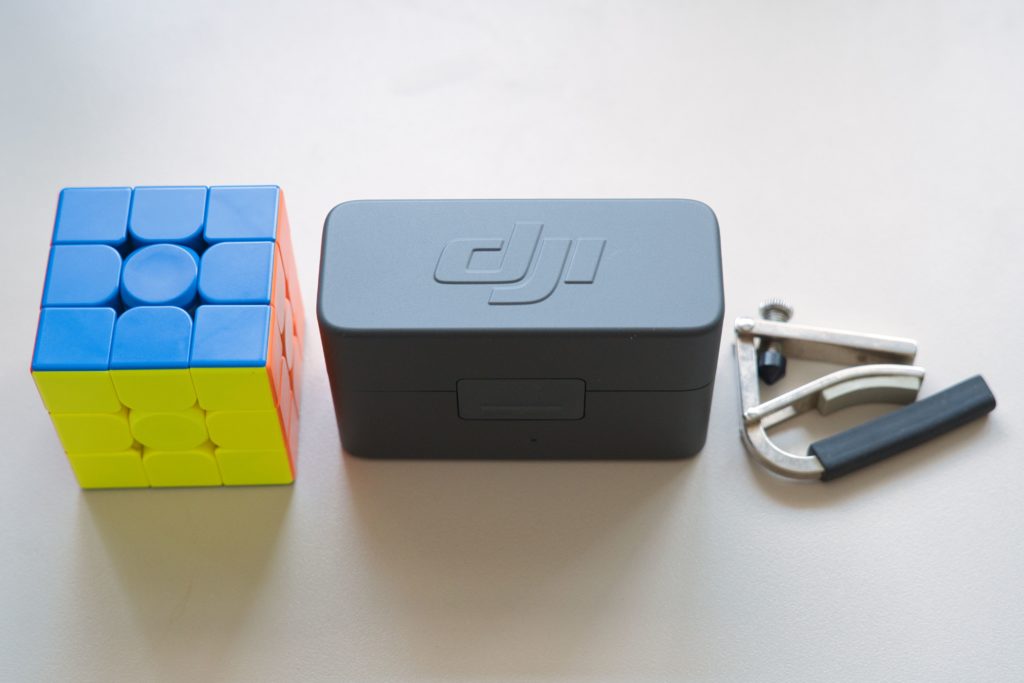
インテリアにこだわってる人も、「大体の収納って白・黒・グレーしかないのどうにかして」みたいな悲しみに暮れる日々から抜け出すことができるんです。
既製品のカスタマイズもできる
完全にゼロから作るだけじゃなく、既製品のカスタマイズができるのも3Dプリンターの魅力。
最近僕はIKEAのSKÅDIS(スコーディス)っていう安い有孔ボードを購入したんですが、穴の形状が独特なので、基本的にはIKEAが販売している公式のアタッチメントしか使えないんです。
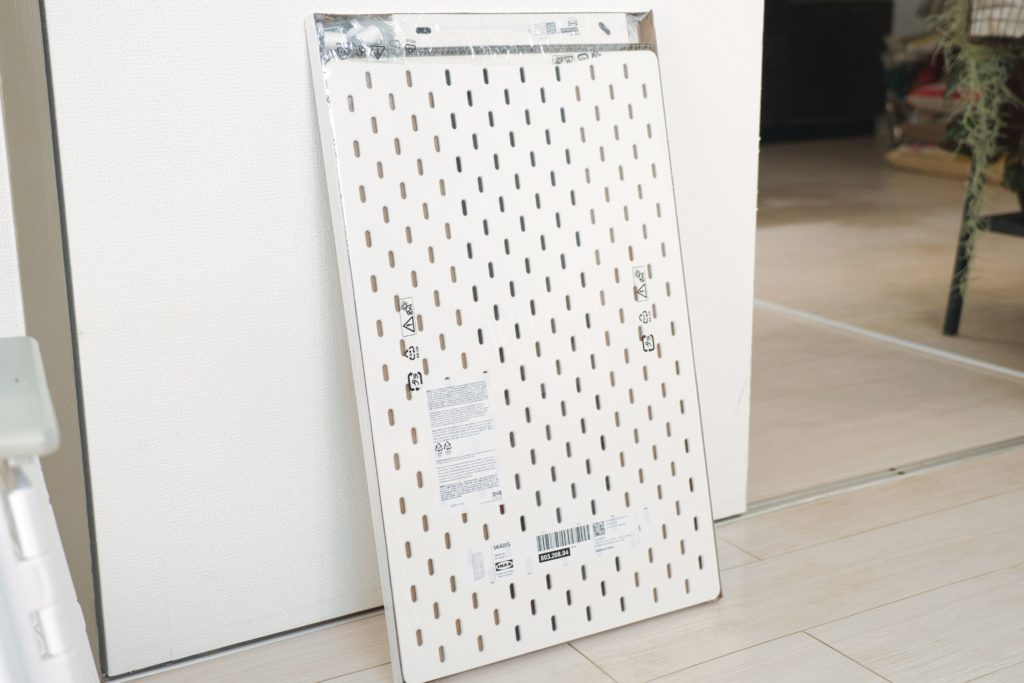
でも、3Dプリンターがあれば、自分が欲しいアタッチメントを自由に作ることができます。
自分で作るのが面倒な場合は、3Dモデルプラットフォームで検索すれば、世界中の有志が作ってくれたスコーディス用のアタッチメントをダウンロードすることも可能です。
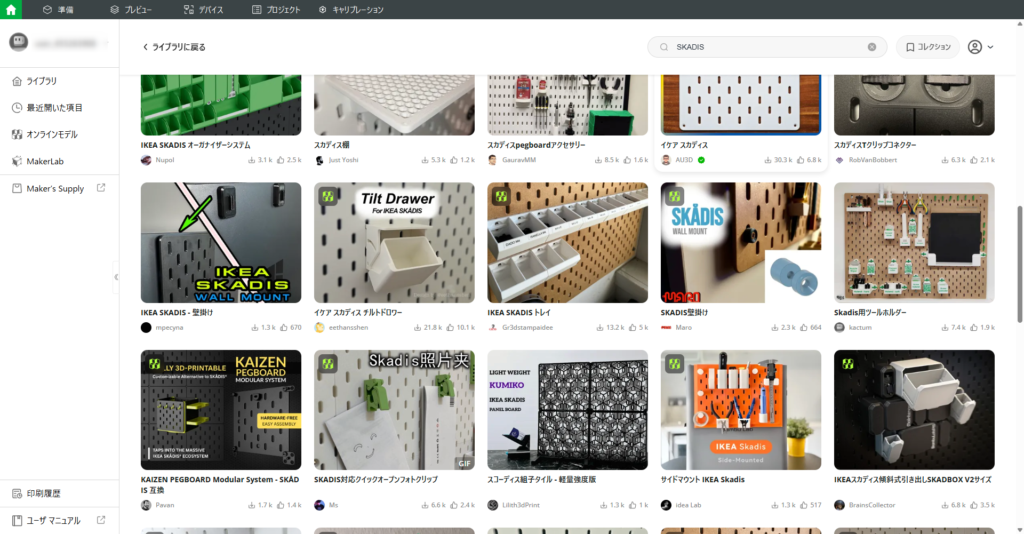
このように、3Dモデルを自分で作らない人でも十分楽しめるのも3Dプリンターの魅力。
 mokeppi
無料の3Dデータをダウンロードして印刷するだけでもめっちゃ楽しいんです!
僕も「自分で作るほどの熱意はないけど、こういうのあったらいいな~」みたいなやつはデータを探して印刷することが多いです。
3Dモデルサイトには下記のような、さまざまなジャンルのものがあるので、よほどニッチな用途のものじゃなければ大体は事足ります。
- 収納
- キャンプギア
- おもちゃ
- インテリア小物
- スマホケースやスタンド
- カメラ関係の小物
「作る過程」そのものが超面白い
これも僕が思う3Dプリンターの魅力の一つなんですが、それは「作る過程そのものが面白い」ということ!!
mokeppiやっぱりものづくりって面白いですよ!!!
「こういうのがあったらいいのに」と思ったものを自分で作るのがほんとに楽しい。
頭の中で想像してたものが現実世界に生み出される面白さったらありません。
ちなみに、3Dプリントは失敗がつきものなんですが、それも込みで面白いんですよ。
- サイズ計測を間違えて上手くはまらない
- 3Dプリンターが苦手な形状になってしまって造形ミスが起こる
- フィラメントの状態が悪くて造形が汚くなる
- 3Dプリンター本体の調整不足で造形ミスが起こる
上記のような失敗を改善していって、納得できるクオリティのものが作れたときが、めちゃくちゃ快感なんです。
シンプルにものづくりが楽しすぎるので、最初は「こういうのが欲しいから作ろう」という動機で作ってたのに、最終的には「何か作りたいんだけど、どういうのがあったら便利だろう」みたいな動機の逆転現象が起こります。
mokeppi僕が好きな本に「趣味とは手段と目的が逆転すること」みたいなことが書いてあったんですが、まさにそれ。
話をまとめると、3Dプリンターは実用性もあるんですが、シンプルに趣味としてめちゃくちゃ面白いんです。
現代人って「誰かが作ってくれたものをお金で買う」という生活に慣れきってると思うんですが、自分で使うものを自分で作るのは、なんというか、原始的な喜びがある行為に感じるんですよね。
これを読んで「なんか楽しそうだから自分もやってみたい」と思っていただけたら、この記事は役割を果たしたといっても過言ではありません。
3Dプリントを始める時に必要なもの
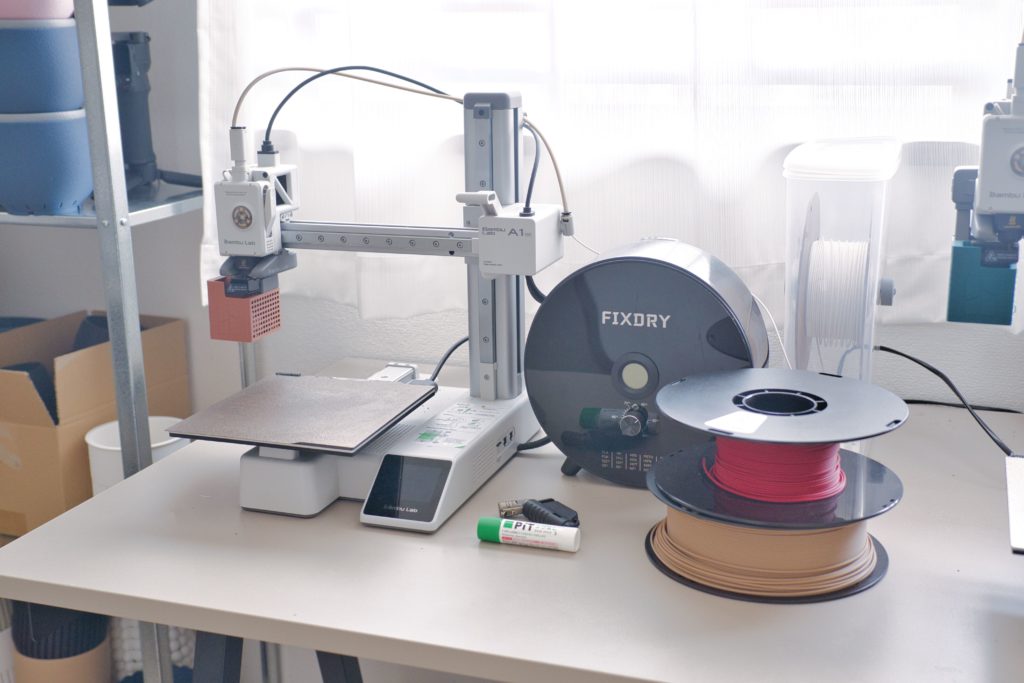
ということで、実際に3Dプリンターを始めたい人向けに必要なものを解説していきます。
まず、絶対必要なものは、以下の3種類。
- パソコンかスマホかタブレット
- 3Dプリンター本体
- フィラメント
mokeppiそれぞれ詳しく見ていきましょう!
3Dプリントにパソコンは必要?
まず「スマホしか持ってないんだけど、3Dプリンターってパソコンが絶対必要なの?」と疑問を持っている人もいるんじゃないでしょうか。
結論からいうと、スマホだけでも完結できますが、3Dモデルを自分で作るならパソコンがあったほうがいいというのが回答です。
今の3Dプリンターは、専用のスマホアプリがとても優秀で、アプリ内で3Dモデルをダウンロードし、そのまま造形スタートさせることもできます。
なので、誰かが作ってくれた3Dモデルをそのまま造形するだけなら、スマホだけ完結させることも可能です。
ただ、自分で3Dモデルから作りたいとなると、下記のようなソフトを使う必要があるため、パソコンを使ったほうが無難だと思います。
- 3D CADか3Dモデリングソフト:3Dモデルを作成する
- スライサーソフト:3Dモデルを印刷できるデータに変換する
スマホやタブレットで3Dモデルを作ったり、スライスすることは不可能っていうわけじゃないんですが、スペックや画面のサイズ、使えるソフトの種類など色んな面で大変です。
 mokeppi
イメージとしてはスマホのフリック入力で卒業論文書くみたいな感じ。
あと、パソコン用ソフトに比べて使っている人も少ないので、情報を調べるのも苦労すると思います。
とはいえ、誰かが作ってくれた3Dモデルをダウンロードして造形するだけで楽しいので、「3Dプリンター買ったけど、結局人が作ってくれたデータしか造形してない」って人も結構いるみたいです。
3Dモデルのプラットフォームは3Dプリンター本体がなくても閲覧できることが多いので、「スマホしかないけど、楽しめるかな」と心配な人は、下記のサービスを見てみてください。
3Dプリンター本体の選び方
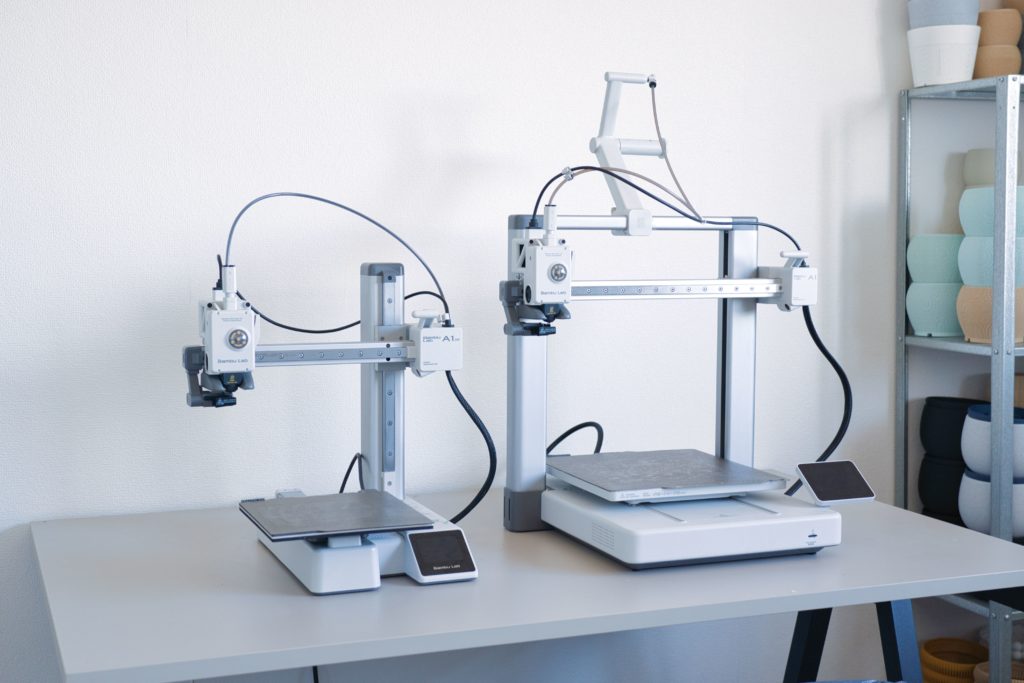
3Dプリンターを選ぶときに重要な要素は下記の6つです。
- 造形サイズ
- 造形スピード
- 使えるフィラメントの種類
- 騒音・振動
- メンテナンス性
- 情報の多さ
mokeppiそれぞれ簡単に解説していきます!
造形サイズ
3Dプリンターごとに最大造形サイズが異なるんですが、結論、必要なサイズのものを買えばOKです。
ちょうどいい大きさは人によって異なるので「このサイズを買えばOK」と言えないんですが、縦×横×高さで20cmくらいが平均的です。
mokeppiその位のサイズなら大体のものは作れます。
でも、人によってはそれより小さくても足りる場合もありますし、逆に20cmでも足りない場合もあります。
なので、作りたいものが決まってるなら、サイズ感をあらかじめ確認しておくと安心です。
造形スピード
造形スピードも機種によって違って、基本的に高い機種のほうがスピードが速いので、造形が早く終わります。
とはいえ、現代の技術では「大きなものでも3分で造形が終わる」みたいな夢はまだ叶っていません。
速い機種を使ったとしても大きいものはシンプルな形で数時間、複雑な形だと10時間以上かかることがあります。
あと、最大速度が高くても、設定を速くすればするほど造形が乱れやすくするので、スペック上限値を使うことはそこまでありません。
なので、個人の趣味で使うだけならそこまで気にしなくても大丈夫。
個人的な意見ですが、最低限下記をクリアしていれば足りると考えてOKだと思います。
- 最大印刷速度300mm/s以上
- 最大加速度10,000mm/s2以上
使えるフィラメントの種類
3Dプリンターで使うフィラメントという素材はいくつか種類があって、質感や耐久性が異なります。
| 材料名 | 主な特徴 | メリット | デメリット・注意点 |
| PLA | 初心者向け・一番人気 | 扱いやすく、造形が安定している | 耐熱性が低く、硬いが脆い |
| TPU | 硬いゴムのような弾力 | 柔軟性があり、衝撃を吸収する | 印刷速度を落とす必要があり、難易度が高い |
| PETG | PETボトルの仲間 | 透明度が高く、強度と扱いやすさのバランスが良い | 糸引きが発生しやすく、吸湿しやすい |
| ABS | 高強度・高耐熱 | 衝撃に強く、後加工(研磨など)がしやすい | 印刷時に反りやすく、特有の臭いがある |
| ASA | 高耐候性(屋外向け) | 紫外線や雨風に強く、変色・劣化しにくい | ABS同様、印刷時の温度管理と反り対策が必要 |
3Dプリンターの機種によって、推奨・非推奨フィラメントが異なるので、使いたい素材がある場合は注意しましょう。
上記の表でいうと、PLAが一番扱いやすくて人気なんですが、大体どの3DプリンターでもPLAは使えるので問題ありません。
ただ、造形時に高温を維持する必要があるABSやASAなどの素材は、使えない3Dプリンターが結構あります。
具体的には下の写真のような、箱型のエンクロージャーがある3Dプリンターの方が高温を維持しやすいので、使えるフィラメントが多めです。
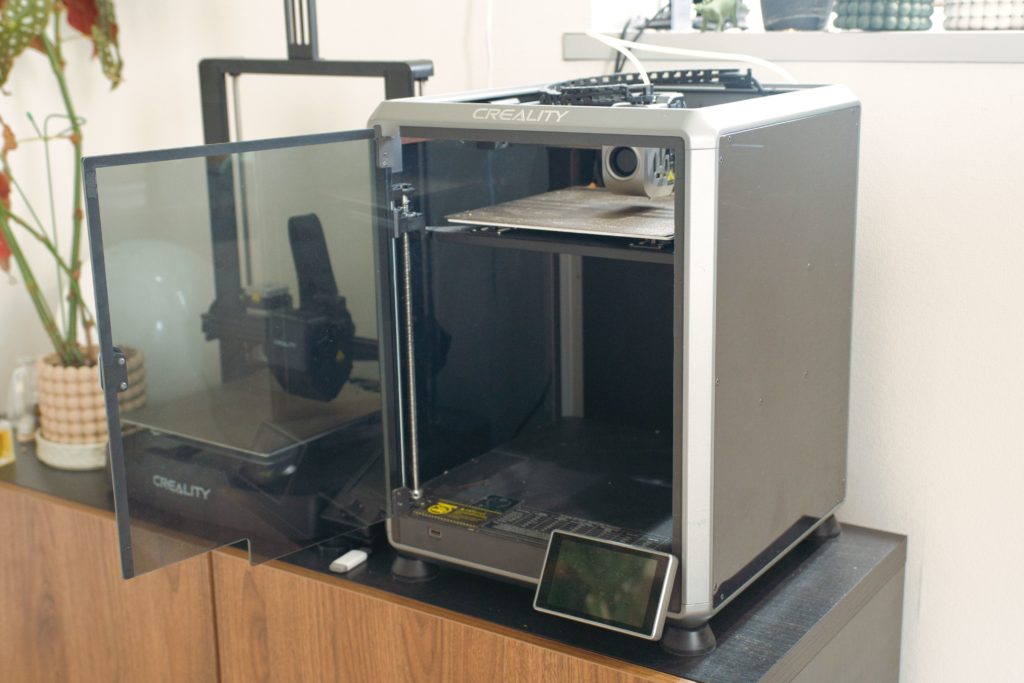
屋外で使うようなアイテムや、高い強度が必要なアイテムを作る場合は、エンクロージャーがあってABSやASAが使える3Dプリンターを選びましょう。
騒音・振動
 mokeppi
続いて騒音・振動なんですが、これ結構重要です。
3Dプリンターは印刷時間が10時間くらいになることもあるので、「寝ている間も印刷したい」という場面がよくあるんですが、うるさい3Dプリンターだと印刷しながら眠れません。
そもそも寝室に3Dプリンターを置く場合は、鈍感な人じゃないとうるさくて寝れないことが多いんですが、隣の部屋に置いたとしてもうるさいプリンターだと音や振動が壁を貫通してきます。
自分が困るだけならまだしも、賃貸だと苦情が来てご近所トラブルになる可能性もあるので、家に置くならできるだけ静かなプリンターを選びましょう。
YouTubeで探すと、騒音とか振動についてもレビューしてくれる人がいるので、気になる機種があったら、買う前に一応調べておくのがおすすめです。
メンテナンス性
3Dプリンターは買って組み立てればずっと使い続けられるっていうものじゃなく、メンテナンスが必要です。
具体的には、下記のようなメンテナンスを定期的に行います。
- レベリング(ノズルとプレートの距離が適切になるように調整する)
- ノズル交換
- プレート交換
- レールへの油差し
- プリントベッドの水平調整
- ベルトの交換、張力調整
「レベリング」と「ノズル交換」は割と頻度が高い作業なので、これがやりやすい機種と、大変な機種では、使用感がかなり違ってきます。
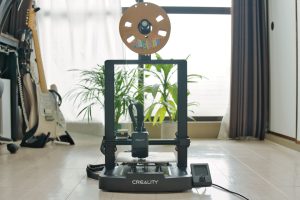
例えば、僕が持っている3Dプリンターでいうと、CrealityのEnder-3 V3 SEっていう機種はレベリングもノズル交換もめんどくさいです。

- オートレベリング機能があるのに精度が良くない
- ノズル交換はドライバーやレンチでパーツを外していく必要があるので時間がかかる


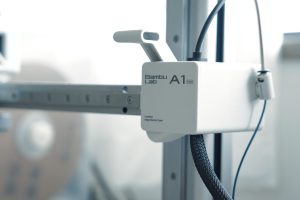
一方で、Bambu LabのA1 miniという機種はオートレベリングの精度がかなり高いので、もはや手動でレベリングする必要ありません。
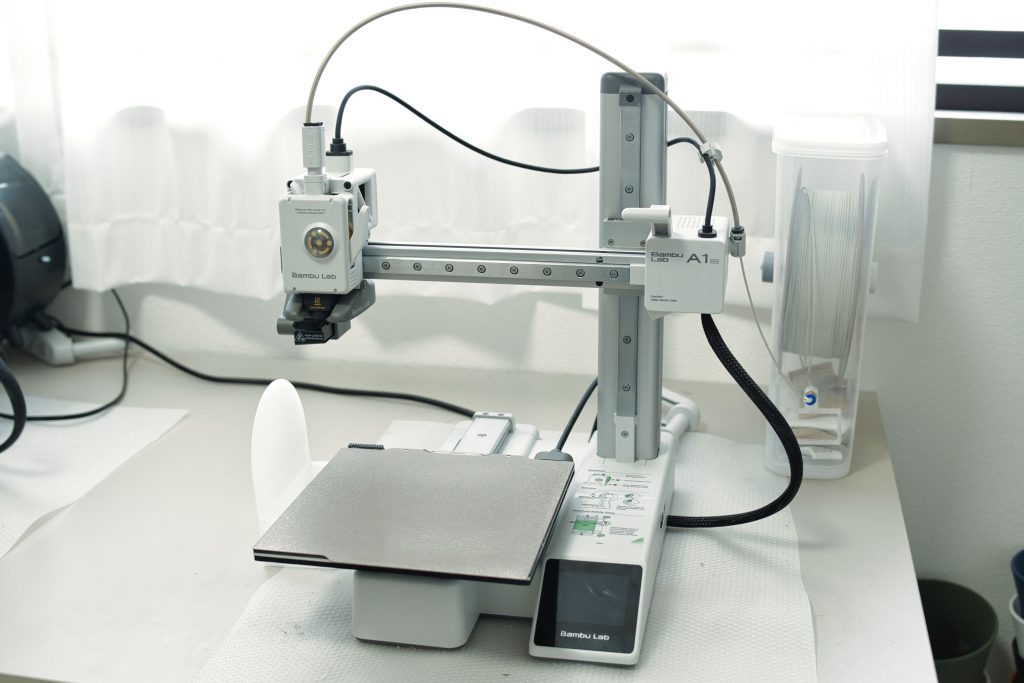
- オートレベリングの精度が高いので手動でやる必要なし
- もツメとマグネットで付いているだけなのでノズル交換が簡単

 ポチップ
ポチップ
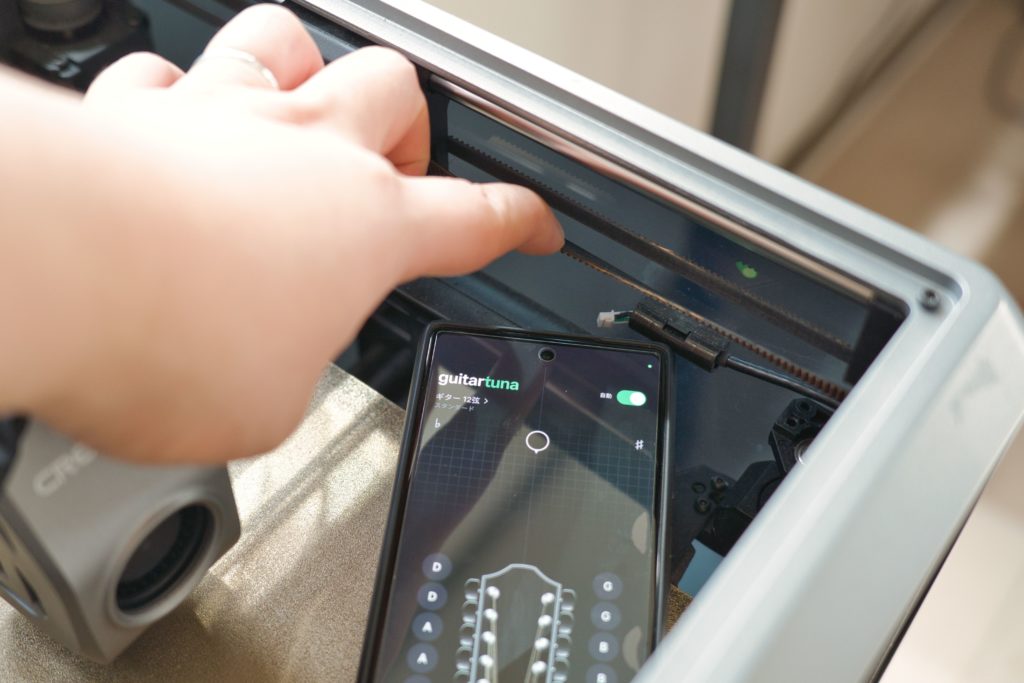
また、ベルト調整のしやすさも機種によって差があって、「ベッドスリンガー」というタイプのプリンターは比較的簡単、一方でCore XYという方式のプリンターはベルト調整がめんどくさいです。
Core XYはベッドスリンガーよりも高速印刷が可能なのがメリットなんですが、2本のベルトと2個モーターが連動しているので、この2本のベルトの張力バランスが崩れると造形クオリティが落ちてしまいます。
mokeppiベルトの張力バランスが崩れると、正円のはずなのに、楕円になっちゃうみたいな現象が起こります。
この調整が面倒くさくて、ベルトを弾いたときの音の高さを揃えるという、ギターのチューニングみたいな作業をしたりします。
一方、ベッドスリンガータイプは、ベルト1本ずつが独立しているシンプルな構造なので、調整や交換作業が比較的簡単です。
基本的に、エンクロージャーがあるタイプはCore XY、オープンなガントリー型はベッドスリンガー方式なので、メンテナンスのしやすさでいうと、ガントリー型の方に軍配が上がることが多いです。
ただ、ガントリー型でもCore XYに近いCore XZ方式っていうややメンテナンスが難しいやつがあったりするので、メンテナンス性重視の人は購入前に確認してください。
情報の多さ
そして3Dプリンターの選び方、最後の要素「情報の多さ」について。
mokeppiなんだかんだこれが一番重要です!
というのも、3Dプリンターって使っていると絶対に何かしらのトラブルが起きます。
- 1層目が上手く定着しない
- 特定の形状の時だけ造形が汚くなる
- ある高さになったら急に造形が乱れる
- 特定のフィラメントを使うと造形が乱れる
- 造形スピードが速すぎてノズルが造形物をぶっ飛ばしてしまう
パーツの劣化も関係するので、最初は綺麗に造形できていたとしても、長期間使っていると必ず何かしらのトラブルが起きるといっても過言ではありません。
その時に、ネット上に情報があるのとないのとでは、トラブル解決の難易度がかなり変わります。
3Dプリンターを既に持っている人なら、情報が少なくてもどうにかなることがありますが、初めての3Dプリンターなら、とりあえず人気機種を買っておいたほうがいいです。
mokeppiこれはマジのマジ。
メーカーでいうと、最近はBambu Labが多分一番人気があり、その他だとCrealityも人気があります。
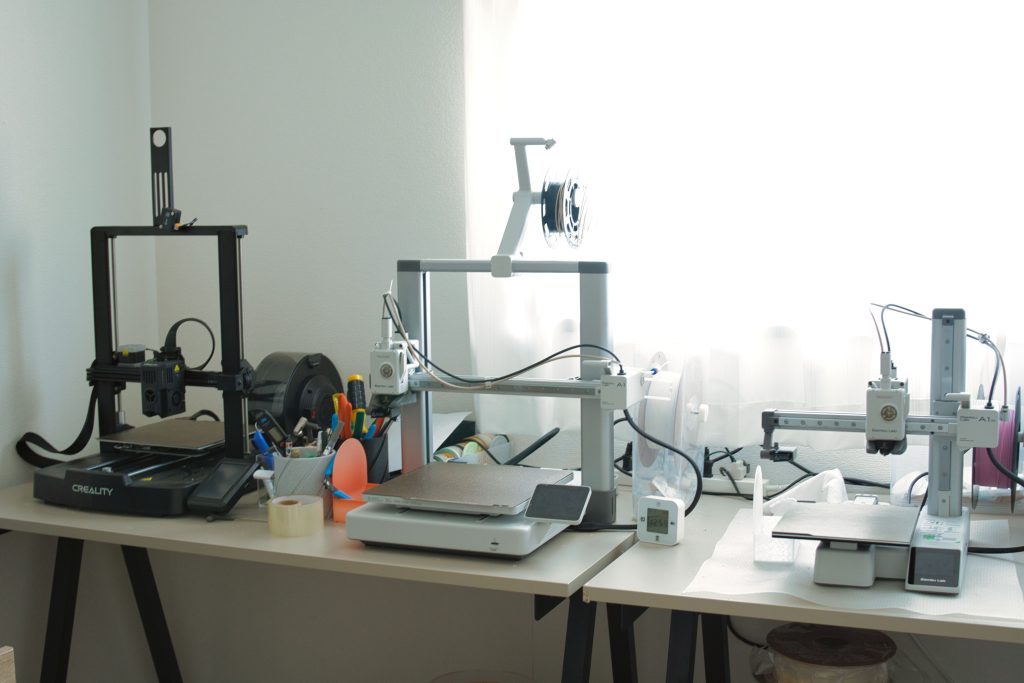
この2つは中華メーカーなので、中国産が嫌な方はPrusaというメーカーがいいかもしれません。
Prusaはチェコのメーカーで、さっきの2つに比べると価格は高めですが、3Dプリンター業界では先駆者的なメーカーなので、ネット上の情報はかなり多いです。
ちなみに国産の家庭用3Dプリンターはほぼないです。
mokeppi国産のやつはほとんどが業務用で、安くても数十万、高いと1000万円超えることもあって、個人が所有するのは難しいと思います。
ということで、3Dプリンターを選ぶときは下記の6つのポイントをチェックしてみてください。
- 造形サイズ
- 造形スピード
- 使えるフィラメントの種類
- 騒音・振動
- メンテナンス性
- 情報の多さ
フィラメントの選び方
 mokeppi
続いてフィラメントの選び方について解説します!
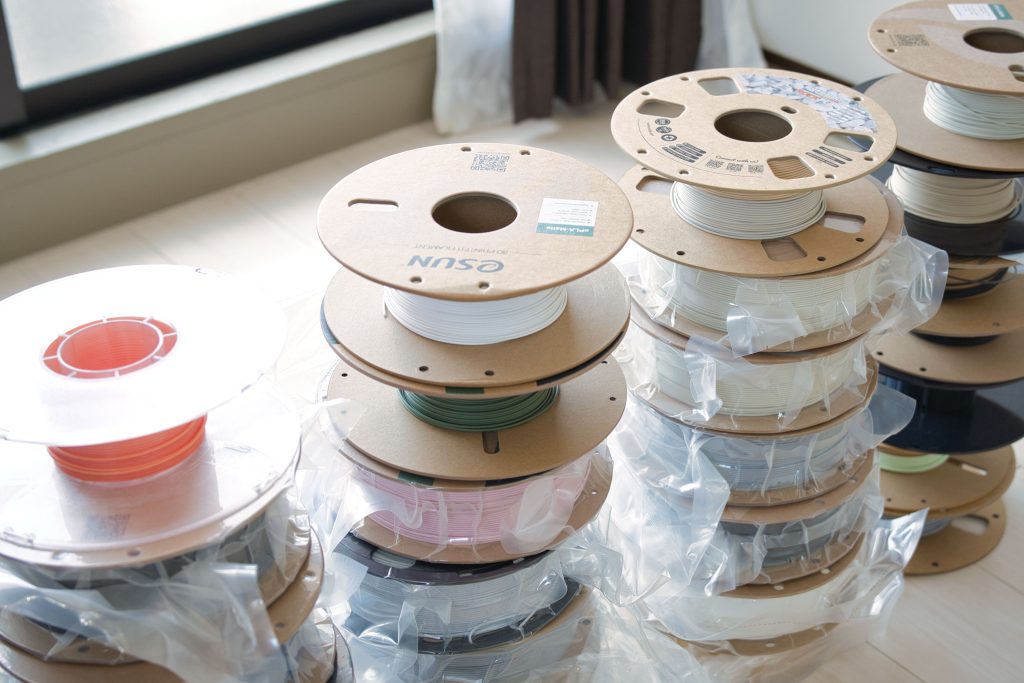
先程も少し触れた通り、FDM形式の3Dプリンターで使う材料のことをフィラメント言うんですが、いろんな素材があります。
| 材料名 | 主な特徴 | メリット | デメリット・注意点 |
| PLA | 初心者向け・一番人気 | 扱いやすく、造形が安定している | 耐熱性が低く、硬いが脆い |
| TPU | 硬いゴムのような弾力 | 柔軟性があり、衝撃を吸収する | 印刷速度を落とす必要があり、難易度が高い |
| PETG | PETボトルの仲間 | 透明度が高く、強度と扱いやすさのバランスが良い | 糸引きが発生しやすく、吸湿しやすい |
| ABS | 高強度・高耐熱 | 衝撃に強く、後加工(研磨など)がしやすい | 印刷時に反りやすく、特有の臭いがある |
| ASA | 高耐候性(屋外向け) | 紫外線や雨風に強く、変色・劣化しにくい | ABS同様、印刷時の温度管理と反り対策が必要 |
この表を見るとPLAは耐久性が低いように感じてしまいますが、室内で使う収納などには正直PLAで十分だと思います。
なので、迷ったらPLAを使えばOKです。
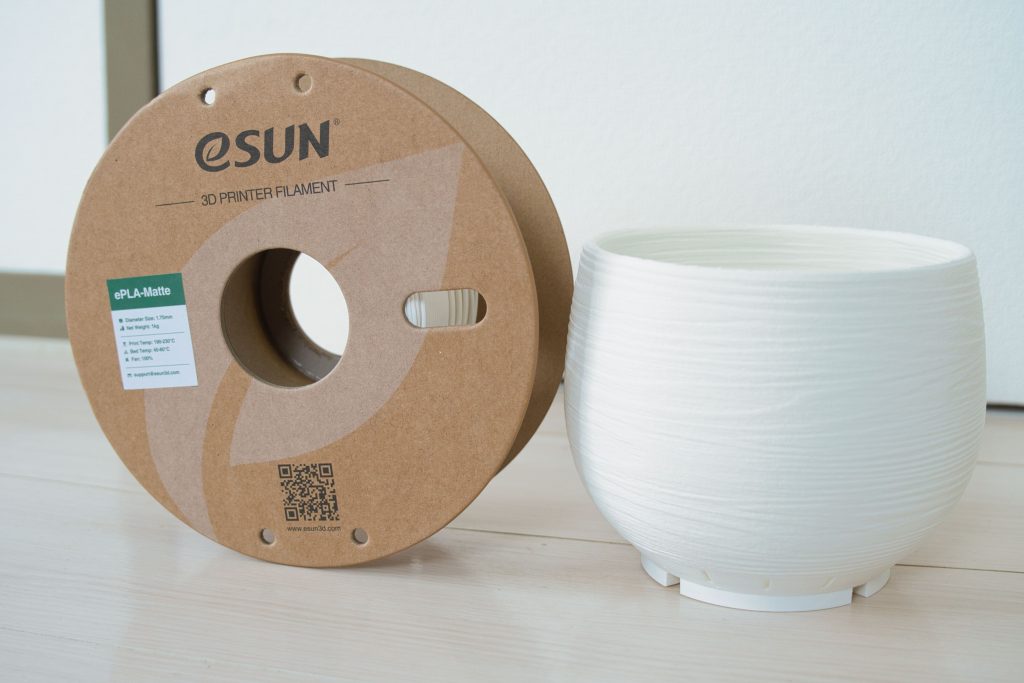
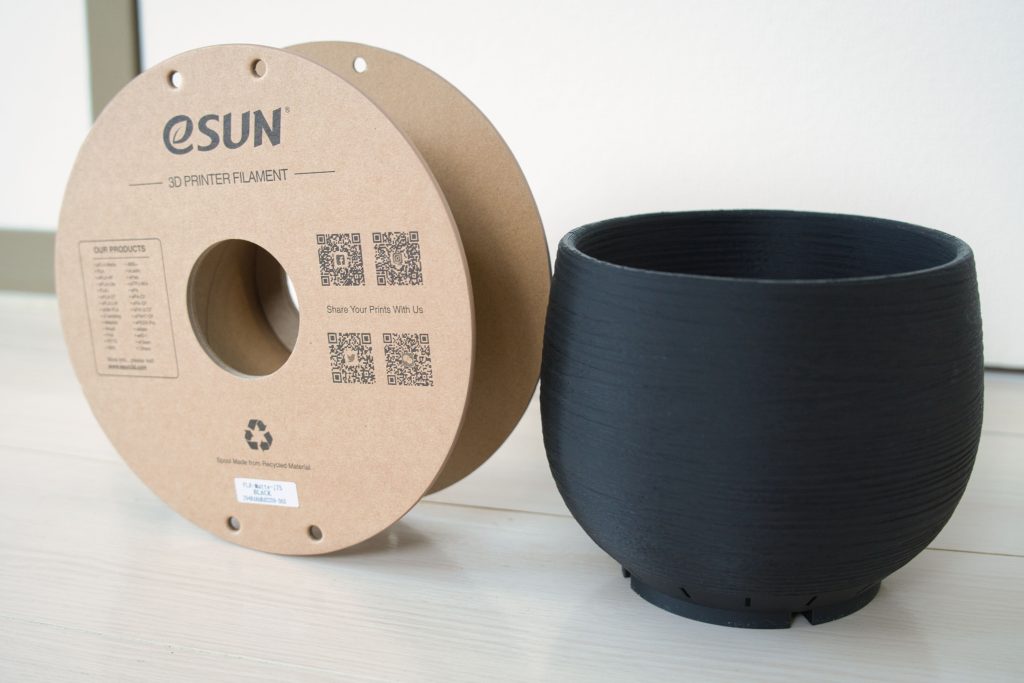
おすすめのPLAフィラメントも紹介しますと、基本の白と黒はeSUNの「マットミルキーホワイト」「マットディープブラック」が今のところ一番おすすめ。
 ポチップ
ポチップ
 ポチップ
ポチップ
白と黒ってどのメーカーも色味同じかと思いきや、結構違うんです。
mokeppi例えば白も黄色みが強いやつがあったり、黒もマット系なのに反射が強くて白っぽくなっちゃうやつがあったりします。
eSUNの「マットミルキーホワイト」は、黄色みがほとんどなく、純白って感じです。
「マットディープブラック」も「漆黒」って感じの色で、つやつや感が他のマット系フィラメントと比べて少ないところが気に入ってます。
その他にもおすすめPLAフィラメントはたくさんありますので、下記の記事をあわせてチェックしてみてください。
その他あったら便利なもの
「3Dプリンター本体」「フィラメント」「PCかスマホかタブレット」があれば、とりあえず3Dプリントを始めることはできるんですが、その他にあると便利なアイテムもいくつか紹介します。
定着用のノリ
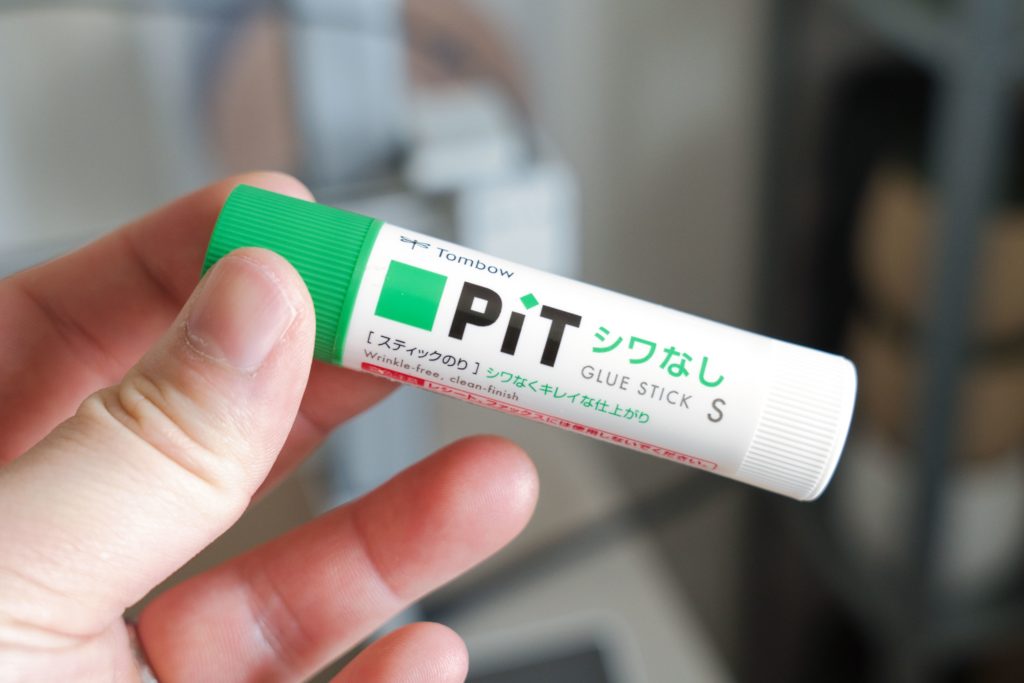
フィラメントは1層目の定着が上手く行かないと全部台無しになります。
mokeppi大学入試で1問目をとばしてマークシート塗っちゃってたくらいマジで台無し。
なので、1層目の定着をサポートしてくれるノリを使う人が多いです。
3Dプリンターのための専用品もあるんですが、ぶっちゃけスティックのりでOK。
いくつか試しましたが、うまくいかないノリもあるので、「シワなしPIT」を買ってください。これはうまくいきます。
 ポチップ
ポチップ
フィラメントドライヤー
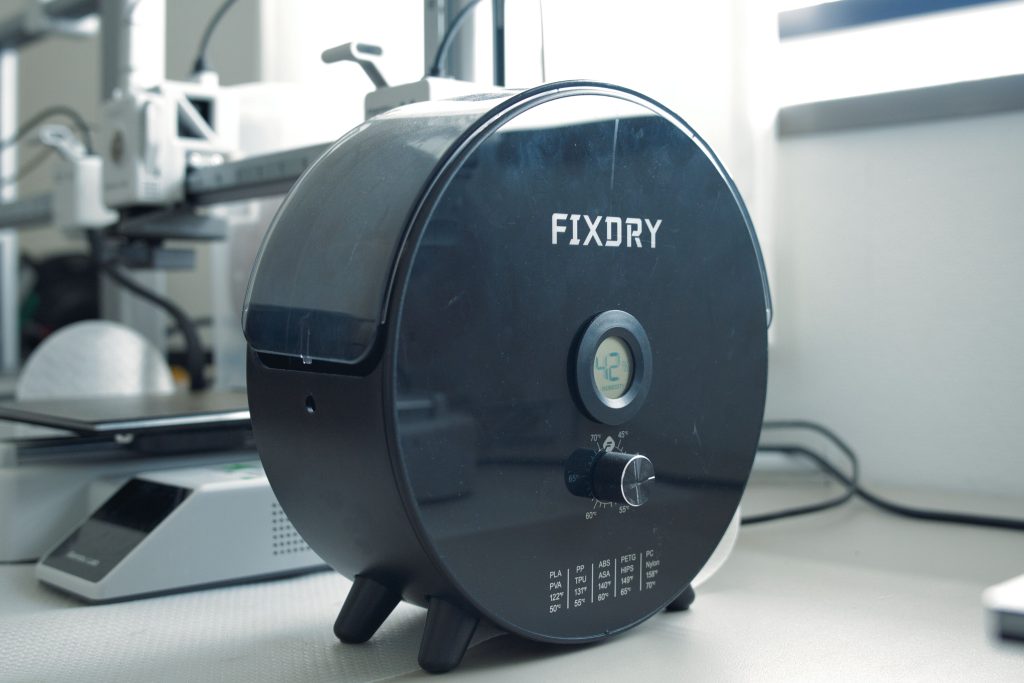
フィラメントは湿気を吸うと造形が乱れやすいので、基本的には乾燥した状態にしておく必要があります。
フィラメントドライヤーはヒーターが内蔵されているので、電源を入れてフィラメントを入れておくと、勝手に乾燥してくれてとても便利。
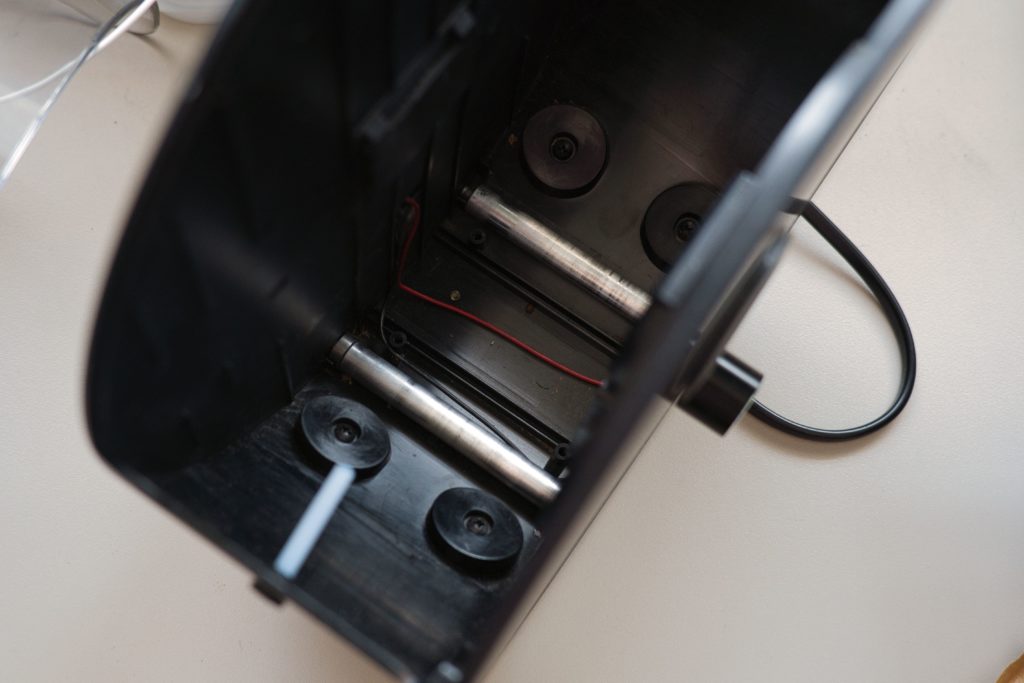
フィラメントドライヤーって下側にこういうローラーが付いていて、フィラメントスプールを入れると、乾燥しながらフィラメントを送り出すことができるようになってることが多いです。
 ポチップ
ポチップ
ただ、紙のスプールだと、摩擦が強くて上手く回らず、フィラメントが途中で止まっちゃうことがあるんです。
なので、僕の場合、ノズルに繋げながら除湿させたいときは、下の動画のような中心に軸を入れるタイプのフィラメントボックスを自作して、中に乾燥剤を入れて使ってます。
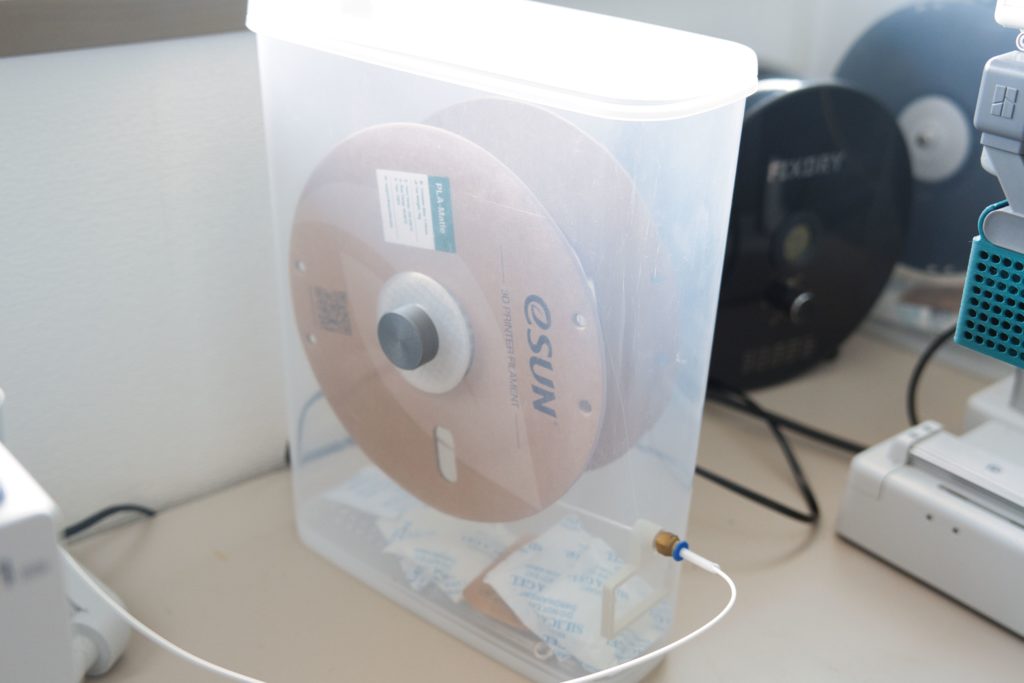
逆に印刷中に市販のフィラメントドライヤーからそのまま繋げて使う人の中には、紙スプールを毎回取り外して、摩擦が少ないプラスチックのスプールに変える人も多いです。
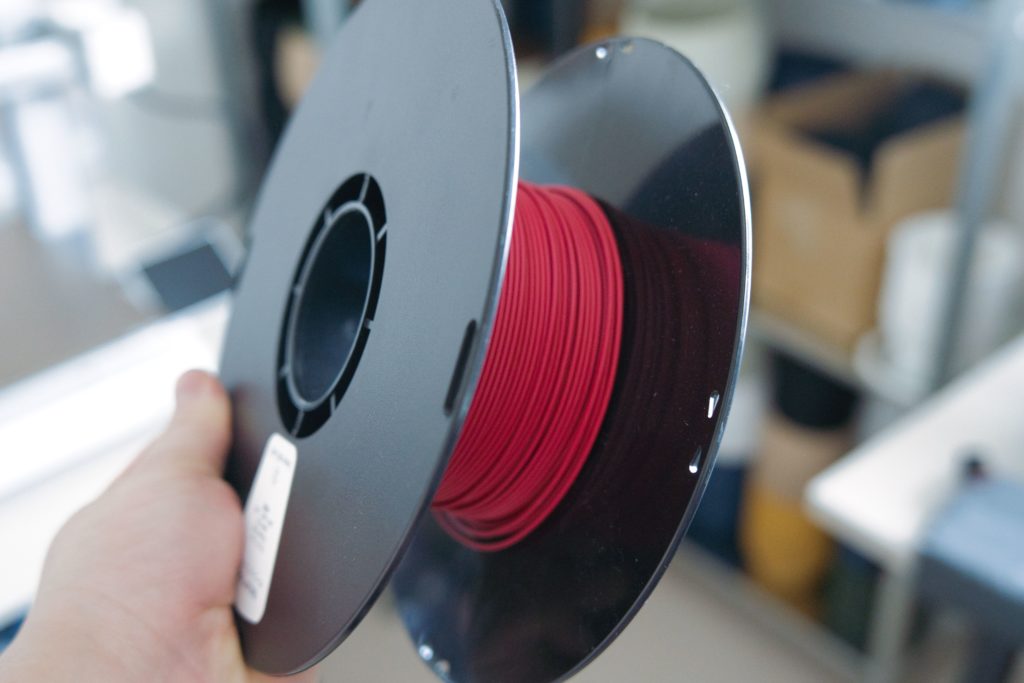
Bambu Labのフィラメントは取り外しして再利用できるスプールが採用されてるので、初回にBambu Labのフィラメント買って、以後はこのスプールを使い回すというのもアリだと思います。
 ポチップ
ポチップ
ドライボックス
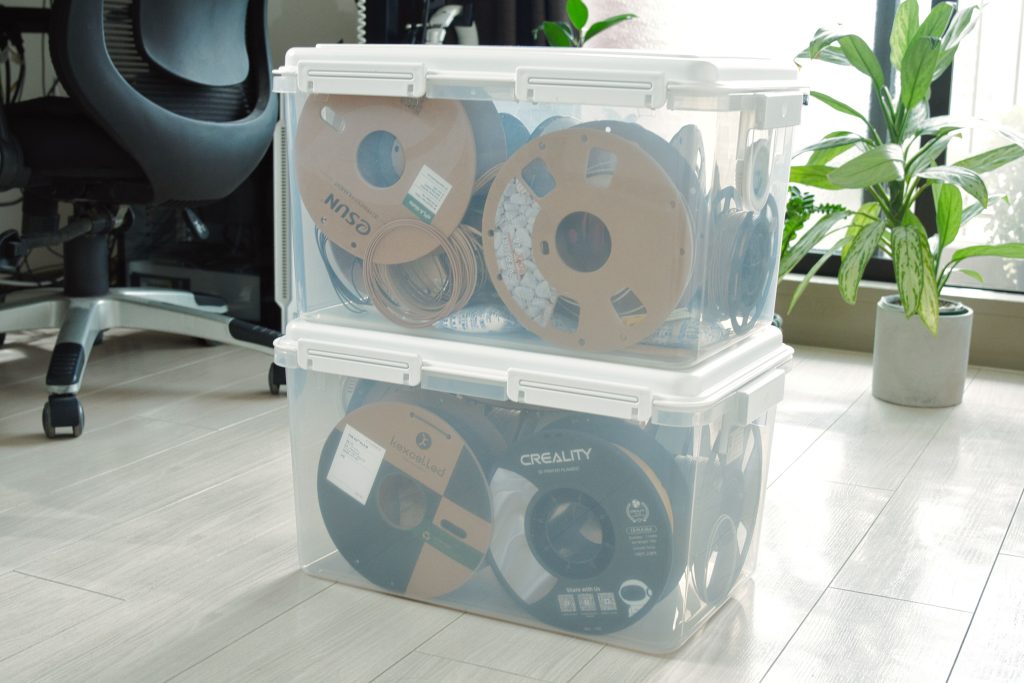
ドライボックスは大量のフィラメントを保管するのに便利です。
フィラメントは湿度に弱いので、その辺に適当に置いておくと、湿気を吸って全然使い物にならなくなってしまうことがあります。
mokeppi特に梅雨から夏にかけてがやばい!!!
「色んなフィラメントを試してみたい」という方は、フィラメント保管用のドライボックスを持っときましょう。
僕はナカバヤシのキャパティっていうドライボックスを使ってます。
 ポチップ
ポチップ
こちらは本来カメラ用品なんかを保管するのに使われるらしいんですが、フィラメント入れるのに丁度いいんです。
これ一つでフィラメントの1kgスプールが10個入るので、シリカゲルと一緒に入れて保管しています。
ノギスや定規
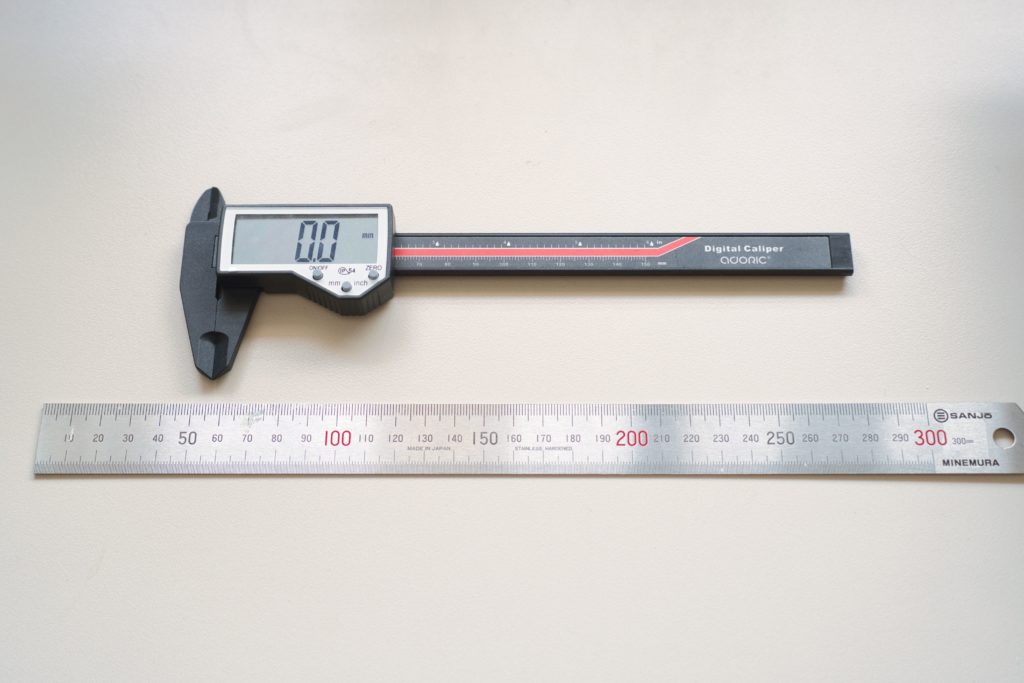
ノギスや定規はこれは3Dモデルを作る時に持ってるととても便利です。
3Dプリンターをやりたい人って、「これにぴったりサイズの収納が作りたい」っていう願望を持っている人がなぜか大半なんですが、その希望を叶えるためにはまずサイズを測る必要があります。
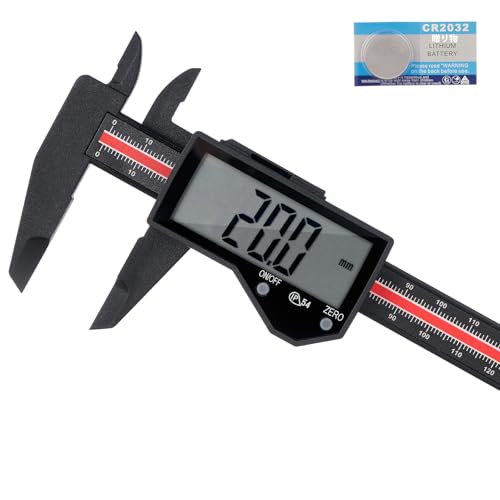
単純な形状なら定規で十分ですが、複雑な形状のものを測る場合や、精度がいい収納を作りたい場合はノギスがあると便利です。
 ポチップ
ポチップ
 ポチップ
ポチップ
3Dプリンターで印刷する流れ
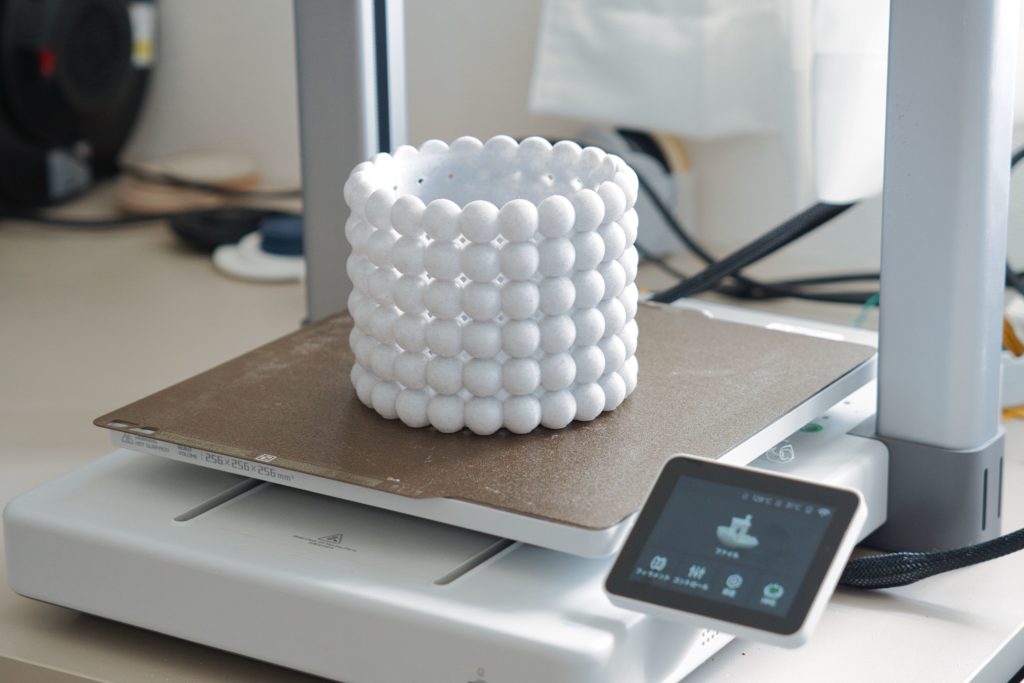
いよいよ実際に印刷する流れも詳しく解説していきます。
大まかな流れを先に書いておきますと、下記の通りです。
- 3Dモデルを用意する
- 3Dモデルをスライスする
- 3Dプリンターをセッティングする
- 印刷開始
mokeppiそれぞれの工程を見ていきましょう~~!
①3Dモデルを用意する
3Dモデルは、誰かが作ってくれたデータをダウンロードするパターンと、自分で作るパターンの2種類があります。
ダウンロードする場合
ダウンロードする場合は、3Dモデルプラットフォームなどで検索すればOKです。
mokeppi下記のようなサイトで検索しましょう。
収納系や、カメラ関連のアイテム、変なおもちゃ、インテリア用の置物、キャンプギアなど結構なんでもあります。
セミオーダーのような収納を作りたい場合、下記のようなサイトもおすすめです。
自作する場合
自分で3Dモデルを作るときは3DCADか3Dモデリングソフトを使うのが一般的です。
- 3DCAD:Autodesk Fusion
- 3Dモデリングソフト:Blender
Autodesk Fusionは非商用の個人利用なら無料、Blenderは完全無料です。
今まで何も使ったことがない初心者さんだと、Autodesk Fusionが比較的わかりやすいと思います。
mokeppi最初慣れるまではかなり難しく感じますが、慣れると意外と使いやすいです。
Fusionはユーザーもかなり多くて、YouTubeにチュートリアル動画がたくさんあるところもメリット。
分からないことがあれば、とりあえずYouTubeで検索してみましょう。
ただ、Fuisonはシンプルな図形の組み合わせは得意なんですが、有機的模様を付けるのが苦手なので、そういうものを作りたい場合はBlenderを使ってみてください。
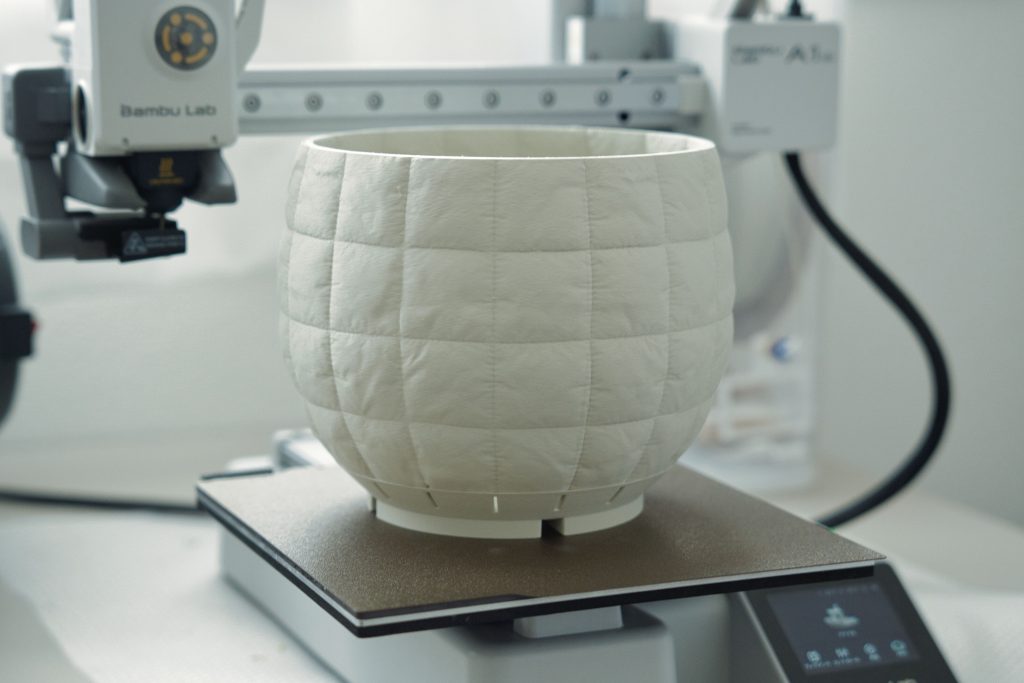
BlenderもYouTube上にチュートリアルがたくさんあるので、勉強しやすいです。
モデルができたら、STLという形式でエクスポートすれば準備完了。
ちなみに自分で3Dモデルを作る場合は、まず小さいものから始めるのがおすすめです。
というのも、最初は絶対なにかしらの設計ミスをすると思うので、いきなり大きなものを造形するとフィラメントがかなり無駄になります。
フィラメント1kgで2,000~3,000円とすると、300gのもの作ったあと設計ミスが発覚した場合、600~900円くらいが無駄になってしまいます。
なので、難しい箇所を部分的にエクスポートしてテストプリントしたり、小さいモデルで練習したりしましょう。
②3Dモデルをスライスする
次に用意した3Dモデルをスライスしていきます。
このスライスに使うのがスライサーソフトというものです。
基本的には3Dプリンターメーカーが推奨しているソフトがあるので、それを使いましょう。
そのスライサーソフト上に先程用意した3Dモデルを読み込んで、お手持ちの3Dプリンター用のプリセットを選び、スライスします。
ちなみにスライスのプリセットも下記のような種類がありますが、最初はノーマルを選べばOKです。
- 速さ重視:造形時間が短くなるが積層痕が目立ったり繊細な部分のクオリティが下がる
- 頑丈さ重視:内部構造の密度が上がるがフィラメントの使用量が増え造形時間も長くなる
- 繊細さ重視:積層ピッチが細かくなって積層痕が目立たなくなるが造形時間が長くなる
- ノーマル:一番バランスがいい
このスライスしたデータをUSBメモリ、SDカード、またはWi-Fi経由で3Dプリンター本体に読み込みます。
これでデータの準備は完了です。
③3Dプリンターのセッティング
続いて3Dプリンターのセッティングをしていきましょう。
mokeppiやることは、大きく分けて下記の3つです。
- レベリング
- フィラメントのロード
- ビルドプレートのセッティング
レベリング
レベリングは、ノズルとプレートの距離が一定になるように調整する作業のことです。
選び方のときにも言ったんですが、最近は自動でレベリングをしてくれるオートレベリング機能がある3Dプリンターが多いです。
手動レベリングはかなり面倒くさいので、とりあえずはオートレベリングだけでOK。
問題ありそうなら手動で調整するという流れがおすすめです。
フィラメントのロード
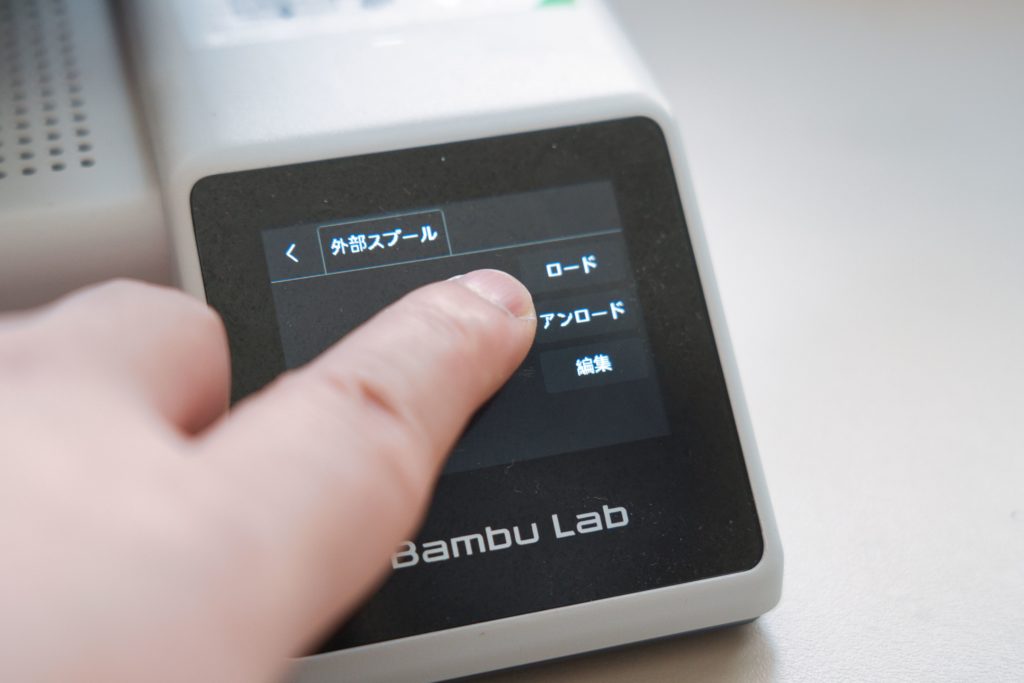
フィラメントのロードは簡単です。
大体の3Dプリンターの操作画面でフィラメントのロードボタンがあるので、そこを押してフィラメントがロードするのを待ちましょう。
④ビルドプレートのセッティング
そしてビルドプレートのセッティングをします。
mokeppiこの工程が実は重要です!
ビルドプレートに油分が付いてたりすると、フィラメントが定着してくれず、造形ミスが起こりやすくなります。
グリスやオイルだけでなく、素手で触っただけでも定着してくれないことがあるので注意してください。
脱脂の方法はいくつかありますが、僕は中性洗剤とぬるま湯で洗うのが簡単です。
エタノールなどのアルコールで拭く方法もあります。
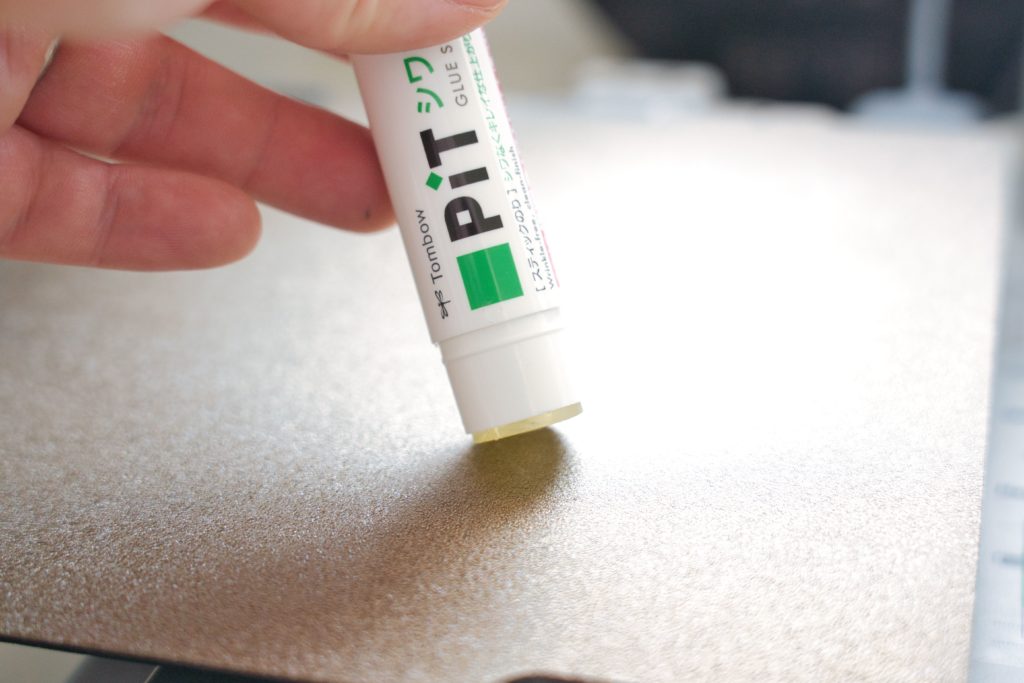
脱脂するだけでも定着が良くなるんですが、より定着をよくしたい場合は、定着剤を塗りましょう。
先程紹介したスティックのりが定番ですが、ケープを吹いたりする人や、TPUという素材を使うときに養生テープやマスキングテープを使う人もいたりして、この辺も人によって好みが分かれて面白いんですよね。
個人的にはPLAという素材を使うことがほとんどなので、スティックのりを愛用してます。
これでビルドプレートのセッティングは完了です。
⑤印刷開始
そしていよいよ印刷スタート。
開始ボタンを押せばいいだけなんですが、1層目でミスるとその上もダメになってしまうので、1層目が終わるまでは見ておいた方が安心です。
何回も印刷して、「これ1層目ほぼミスらないな」と確信できた3Dプリンターなら、スタートしたあとすぐにその場を離れても大丈夫だと思います。
mokeppi印刷完了までワクワクしながら待ち、終わったらウッキウキで造形品を剥がしましょう。
まとめ
ということで3Dプリンター初心者さんに向けて、解説してきました。
3Dプリンターは難しそうなイメージがあると思いますが、やることさえ分かっていれば、そんなに心配しなくても大丈夫です。
僕も最初は知識ゼロ、3DモデリングソフトもCADも使ったことがない状態で始めたんですが、最近はネットで情報がかなり出揃っているので、独学でも「こういうの作りたい」と思ったものならある程度自分で作れるようになりました。
最初の方でも書いた通り、実用的でもあるんですが、趣味としてめっちゃ面白いので、やるかどうか悩んでいるなら、ぜひやっちゃいましょう!
mokeppi自分が欲しいものを自分で作れるって最高っすよ!