最近、FIFINE K688というUSBマイクを購入しました。


 ポチップ
K688のさまざまな情報を網羅したレビュー記事を書くため、いろんな使い方を試していたんですが、「もしかして歌ってみたとか歌枠配信でも、こういうUSBマイクを使いたい人もいるのかな?」と思いました。
ここで自己紹介を軽くしておきますと、僕はボーカリストではありませんが、音楽経験はそこそこあります。
- ギター歴約20年
- DTM歴約10年
- 過去に作編曲家として作家事務所に所属していた(現在は退所)
- 現在は趣味でバンドを組んだり、ボカロ楽曲等を制作している
- 仮歌などでボーカル録音の経験は多数ある
K688に限らず、USBマイクは配信やゲーム中の通話目的で買う人が多いと思いますが、「折角そこそこいいマイクを買うんだから、歌ってみたや歌枠にも使いたい」と考えている人もいるんじゃないでしょうか?
ということで、FIFINE K688を歌ってみたや歌枠で使えるのか、自分の環境で検証してたんですが、これが結構めんどくさい……。
 mokeppi
「USB接続して即録音・配信!」って感じではないです。
一応「USBマイク 歌ってみた」とか「USBマイク 歌枠」みたいなキーワードで検索をしてみたんですが、「音質的にUSBマイクではなくXLR接続のマイクの方がおすすめ」みたいな情報が多くて、
- 実際にUSBマイクを「歌ってみた」や「歌枠配信」で使えるかどうか
- 使えるならどうやるのか
- 使えないなら具体的にどういう理由で使えないのか
というような情報を書いているページがほとんど見当たりませんでした。
じゃあ自分が書こうと思って、今回はUSBマイクを「歌ってみた」や「歌枠配信」で使う方法を、個人的に検証した記事を書いてみます。
USBマイクをボーカルに使うときはレイテンシが大きな問題になる
そもそも「USBマイクがXLR接続のマイクに比べて音質が悪いのは何となくわかるけど、音質さえ我慢すればUSB接続してそのまま使えるんじゃないの?」と思う人もいますよね。
実はUSBマイクをボーカル収録に使う際に一番問題になるのは、音質ではなく「レイテンシ(音の遅延)」です。
 mokeppi
何なら最近のUSBマイクはかなり品質が良くなっているので、音質だけを考えれば歌にも使えるクオリティだと思います!
XLR接続のマイクは、オーディオインターフェイス経由でパソコンに音を入れることになりますが、オーディオインターフェイスのお陰で遅延がかなり少なく録音できるんです。
一方でUSBマイクを配信などでよく使われるWindowsのPCに接続して使った場合、レイテンシがそこそこ出てしまいます。
コンマ何秒の遅延なので、Discord通話や雑談配信では特に問題にならないものの、音楽では割と致命的です。
例えばBPM120の曲は1拍が0.5秒なので、もし0.5秒のレイテンシが発生すると1拍、0.25秒でも8分音符1個分ズレます。
mokeppi歌が全部1拍ズレたら最悪じゃないですか?
オーディオインターフェイスは音楽制作を考えて作られているため、Windows機でも遅延がほぼ発生しないように制御してくれるんですが、USBマイクだとそうもいきません。
なので、USBマイクで歌ってみたや歌枠配信をする場合、遅延を減らすような処理をパソコン側でする必要があります。
ただ、「歌ってみた」ならDAW、歌枠配信ではOBSなど(DAWとOBS併用するパターンもあります)、使うソフトが違うため、別個に考える必要があるんです。
ということで、次の章からは「歌ってみた」と「歌枠配信」のそれぞれで、USBマイクが使えるのか、使えるならどうやればいいのか、といったことを解説していきます。
「歌ってみた」はUSBマイクだけでもできる?
結論から言うと、「歌ってみた」のボーカル録音に関しては、USBマイクだけでもできなくはないです。
mokeppiただし、いくつか知っておくべき注意点とコツがあります!
USBマイクで歌ってみたの録音はどうやる?
まずは必要なものを揃えましょう。
- DAW(音楽制作ソフト): なんでもOKです。筆者はAbleton Liveを使用しています。無料で始めたいなら「Cakewalk Sonar」などが定番です。将来使いたいDAWの無料体験版やエントリー版でも構いません。
- ASIO4ALL(汎用ASIOドライバー): Windows環境で音の遅延を減らすための無料ソフトです。
- カラオケ音源
Windowsの標準オーディオドライバー(WASAPIやDirectSoundなど)は、音声をPC内部で処理する工程が多く、そのまま録音すると大きな遅延が発生します。
通常、オーディオインターフェイスには専用のASIOドライバーが用意されており、これによって遅延のない録音・再生が可能です。
一方で、専用ドライバーがないUSBマイクなどで擬似的にASIO環境を作り出し、手軽に遅延を抑えてくれる応急処置的なソフトがASIO4ALLです。
ただし、あくまで「応急処置」なので、以下の2点に注意が必要です。
- 完全に遅延がゼロになるわけではない
- 音の排他制御が起こりやすい
USBマイクで録音する場合、自分の声やオケを聞くためにイヤホンをマイク本体のヘッドホン端子に挿すことになります。
しかし、ASIO4ALLが有効になっている間は「排他制御」が働き、DAW以外の音(YouTubeやブラウザの音など)がマイクのイヤホン端子から聴こえなくなるケースが多いです。
設定で排他制御をオフにできる場合もありますが、環境によっては上手くいかないこともあります。
とはいえ、「歌ってみた」の録音中に関しては、DAW上にオケを読み込んで作業するため、DAWからの音さえ聴こえていればそこまで大きな問題ではありません。
USBマイクで録音する際の注意点
DAWの設定画面でオーディオデバイスを「ASIO」にし、ドライバーに「ASIO4ALL」を選択して録音を行います。
この際の注意点は「レイテンシ(遅延)の扱い方」です。
今回検証したFIFINE K688の場合、ASIO4ALLのバッファサイズを最小にして極力遅延を詰めた設定にしても、自分の歌声が一瞬遅れるような遅延が残ってしまいました。
このように遅延が残ってしまう場合、DAW側のモニター(返しの音)はオフにして録音するのが鉄則です。
mokeppi自分の声がコンマ数秒遅れて聴こえると、非常に歌づらくなってしまうためです。
Ableton Liveの場合は、トラックの「In/Auto/Off」スイッチを「Off」にすることで、モニターの音を切ることができます。

この場合、マイク本体のヘッドホン端子からダイレクトに聴こえる自分の声(ダイレクトモニター)と、DAWから流れるオケを聞きながら歌うことになるため、DAW側で自分の声にリアルタイムでエコーをかけて聴きながら歌う、といった歌い方はできません。
また、録音された波形は、遅延の分だけわずかに後ろにズレて記録されます。
これを修正するために、録音後に手動で波形を前に引っ張るか、DAWのトラックディレイ機能を使って、そのトラック全体の発音タイミングをあらかじめマイナス方向に補正しておきましょう。
Ableton Liveの場合は、下記の場所で発音タイミングを細かく調整することができます。

これを行っておけば、パートごとに分けてパンチインで録音をしてもズレが生じません。
歌枠はUSBマイクだけでもできる?
結論から言うと、USBマイクだけで歌枠配信を行うのは不可能ではありませんが、難易度が高いです。
ルーティングやASIOの仕様に関する知識が必要ですし、使用するマイクやPC環境によっては「そもそも物理的に無理」という事態も起こり得ます。
mokeppi最初に要点をまとめると、以下の通りです。
- 歌枠配信では基本的にASIO4ALLを使わないほうが無難
- マイクの音声と伴奏のタイミングがズレるため、OBS側で伴奏(デスクトップ音声など)に遅延を入れる同期設定が必要になる
- 自分の声にエコーをかけた音を自分で聴きながら歌うことはできない(視聴者側にだけエコーを届けることは可能)
- DAWで音をまとめてOBSに送る手法は、USBマイクではトラブルが多くおすすめできない
OBSの設定がかなり大変な理由
一般的な歌枠配信では、YouTubeなどでカラオケ動画を再生し、その音(デスクトップ音声)と自分のマイク音声をOBS上でミックスして配信に載せる方法が多く使われますよね。
しかしUSBマイクの場合、マイクから入った声がPC内で処理されてOBSに届くまでに遅延が発生するため、「自分ではピッタリ歌えているつもりでも、配信に乗っている音は伴奏に対して歌が遅れている」という現象が起きます。
また、一般的なUSBマイクには「ループバック機能(PC内の音とマイクの音を混ぜて戻す機能)」が載っていないことがほとんどです。
mokeppi数は少ないですが、ループバック機能があるUSBマイクなら、耳の中で鳴っているタイミングをそのまま録音できるので、歌枠でも使える可能性があります。
※ループバック機能付きのUSBマイクで検証してないので、あくまで「使えるかも」くらいの感じで考えてください
ちなみに、実はOBSはプラグイン(obs-asio)を入れることでASIO4ALL経由で音を入れられるようになるんですが、実際に使って検証してみたところ、これにもデメリットがありました。
- 排他制御でブラウザの音が聞こえない:
OBS入力側でASIO4ALLを適用すると、排他制御によってブラウザ(Chrome等)の音声が遮断されます。つまり、YouTubeを再生しながらその音を配信に載せることができません。
リクエスト配信などの柔軟な対応は不可能になり、事前にダウンロードしておいた音源をOBSの「メディアソース」として1曲ずつ読み込むような運用が必要になります。 - OBSがASIO出力に対応していない:
さらに致命的なのが、OBS自体は標準で「ASIO出力」に対応していない点です。
OBSに読み込んだカラオケ音源の音はDirectSoundやWASAPIなどの通常のWindows音声として出力されるため、ASIO4ALLによって排他制御(独占)されているUSBマイクのヘッドホン端子には届きません。
結果として「配信にはカラオケ音が流れているのに、自分にはカラオケが一切聴こえない」という状態に陥ってしまいます。
上記を踏まえると、USBマイクで歌枠配信をするためには、ASIOを使わずマイク音声を入力し、マイク音声の遅延分、カラオケ音源を遅延させる必要があります。
具体的には、OBSのオーディオ詳細プロパティで「カラオケ音源(デスクトップ音声)側にマイクの遅延分だけ同期オフセットをかける」という手動調整が必要です。

この遅延時間はマイクやPC環境によって異なり、またDAWのように波形のズレが視覚的に分からないため、実際に録画やテスト配信をしながらミリ秒単位で調整しなければなりません。
また、この方法ではOBSのモニター音はASIOドライバ経由ではないため、大きな遅延が生じます。
なので、自分の声にエコーをかけた音を自分で聴きながら歌うことはできません。
mokeppi逆に言えば、遅延設定をしっかりやって、エコーなしも我慢できるのであればUSBマイクで歌枠配信はできます。
DAWを経由した歌枠配信もUSBマイクではハードルが高い
配信者の間では、「DAWで音を作り込んで、それをOBSに送って配信する」という手法も人気です。
しかし、これもUSBマイク環境ではかなり難しくなります。
- モニターがしづらい:
DAW側でエフェクトをかけた音を自分のヘッドホンに戻そうとすると、どれだけ設定を詰めてもわずかなレイテンシが残ることがあるため、残響音を含めた自分の声が遅れて聞こえて歌に支障が出ます。 - 設定が複雑:
仮想ミキサーソフトとASIO4ALLを組み合わせると、設定が非常に複雑で専門知識が必要になりますし、動作の不安定になることもあります。
「DAWでエフェクトを整えてOBSに送る」という運用は、レイテンシがほぼ無い状態で録音できるオーディオインターフェイスがないとかなり厳しいです。
ちなみにオーディオインターフェイスがあると、どれくらいラクなの?
ここまで書いてきた通り、USBマイクで「歌ってみた」や「歌枠配信」をやろうとすると、レイテンシや排他制御、OBSの同期ズレといった数々の壁にぶつかります。
「じゃあ、XLRマイクとオーディオインターフェイスを導入すると、一体どれくらいラクになるの?」という疑問を持っている人もいるんじゃないでしょうか。
一言で言えば、「これまで悩んでいたトラブルや複雑な設定が、すべて最初から存在しなかったことになる」くらい世界が変わります。
 mokeppi
これはマジ。
具体的には、以下のような違いがあります。
レイテンシ(遅延)が体感ゼロになる
メーカー専用の極めて優秀なASIOドライバーが用意されているため、遅延はコンマ数ミリ秒レベルまで縮まります
DAWでエフェクト(リバーブ等)をかけた声をリアルタイムで聴きながら歌っても、遅れて聴こえるストレスが一切ありません。
排他制御に悩まされない
専用ドライバーはマルチクライアント(複数のソフトで同時に音を扱うこと)に対応しているものが多いため、「DAWを開いているとYouTubeの音が聴こえない」といったトラブルが起きなくなります。
ループバック機能で配信設定が超シンプルになる
配信向けオーディオインターフェイスの多くにはループバック機能が付いています。
「YouTubeやBGMなどのPCの音」と「自分の声」をズレがない状態でOBSに送れるため、複雑な仮想ミキサーソフトや手動での遅延補正(オフセット調整)は一切不要です。
USBマイクで歌枠をやろうとすると別ソフトをたくさん入れたり、複雑なルーティングをする必要がありますが、オーディオインターフェイスがあれば配信設定がシンプルで簡単になります。
DAWを使った歌枠配信もやりやすくなる
「DAWで綺麗にリバーブやEQをかけた声を配信に乗せたい」という本格的な配信スタイルも、オーディオインターフェイスがあれば比較的簡単に実現可能です。
「マルチクライアント対応ASIOドライバ」と「ループバック機能」が組み合わさることで、DAWでエフェクト処理した低遅延な音声と、ブラウザで流すカラオケ音源をそのままOBSへ送り出すことができますし、歌っている側もエコーがかかった声を遅延なく聴きながら歌えるため、パフォーマンスにも集中できます。
マルチクライアント対応ASIOドライバとは?
ASIO4ALL等の一部のASIOドライバは、超低遅延で音を処理するために、1つのソフトウェアがそのドライバを独占(排他制御)する仕組みになっています。
そのため、DAWを起動していると、ブラウザのYouTubeやDiscordの音が鳴らなくなったりエラーが出るという現象が発生します。
それに対して、「マルチクライアント対応ASIOドライバ」とは、複数のソフトウェアから同時にアクセスして音声を同時に出入力できる高機能なドライバのことです。
これに対応したオーディオインターフェイスを使うことで、「DAWでマイク入力やエフェクト処理をしつつ、同時にブラウザでYouTubeの音を流し、さらにOBSで全体の音を集音する」という高度な音声ルーティングがトラブルなく実現できるようになります。
mokeppiちなみにDAWを使うと、下記のようなことも可能です。
- カラオケ音源を流しているときには自動で声にエコー等のエフェクトがかかり、カラオケ音源が終わったらエフェクトなしの音に戻る
- 歌っているときにリアルタイムで自然なピッチ補正がかかる
- 事前にカラオケ音源にあわせてエフェクトの掛け具合を調整しておく(Aメロはラジオボイス、Bメロはリバーブ深め、サビはドライなど)
ちなみに、筆者はMOTU M2というオーディオインターフェイスを使っています。
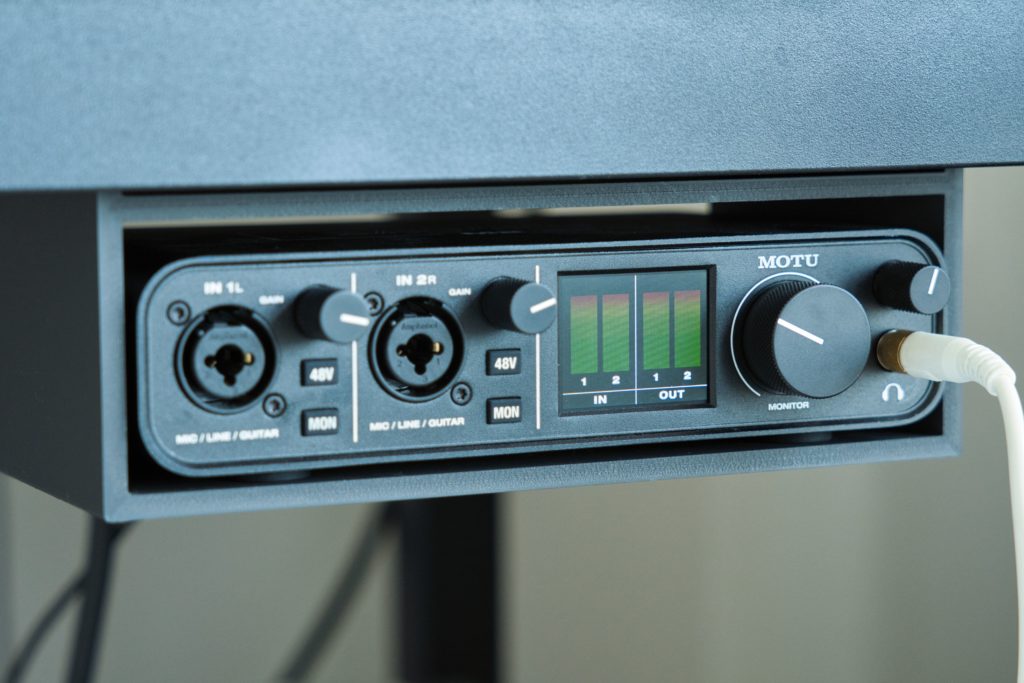
「オーディオインターフェイスでリバーブをかける」といった、配信に特化した機能はありませんが、その分音質は同価格帯の機種の中ではかなりいい部類なので、音にこだわりたい方はよければチェックしてみてください。
詳細レビュー


まとめ:USBマイクで歌ってみた・歌枠配信はおすすめできる?
検証した結果を一言でまとめると、USBマイクでも歌ってみたや歌枠配信はできるけど、レイテンシの問題を解消するのが大変、ということになります。
もし「これから歌ってみたと歌枠配信をメインでガッツリやっていきたい!」と考えているのであれば、最初からオーディオインターフェイスとXLRマイクを購入したほうがいいです。
逆に、「普段はゲーム通話や雑談配信がメインだけど、たまに歌ってみたの動画を録って投稿してみたい」という用途であれば、USBマイクとASIO4ALLの組み合わせで挑戦してみる価値は十分にあります。
ちなみにFIFINE K688はUSB端子だけでなくXLR端子もあるので、将来的に歌も頑張りたいけど本格的なオーディオインターフェイスはまだいいかなという人は、こういったUSBとXLRどちらも使えるマイクを選んでみるのもありだと思います。
 ポチップ
mokeppi
この記事が皆さんのマイク選びの参考になれば嬉しいです!