最近Bambu LabのA1 miniが気になってるんだけど、実際どんな感じなんだろう?
使っている人の率直な感想を聞きたくて夜も眠れないよ~~~~!!!
 mokeppi
そんなあなたに向けて、レビュー記事を書きました。
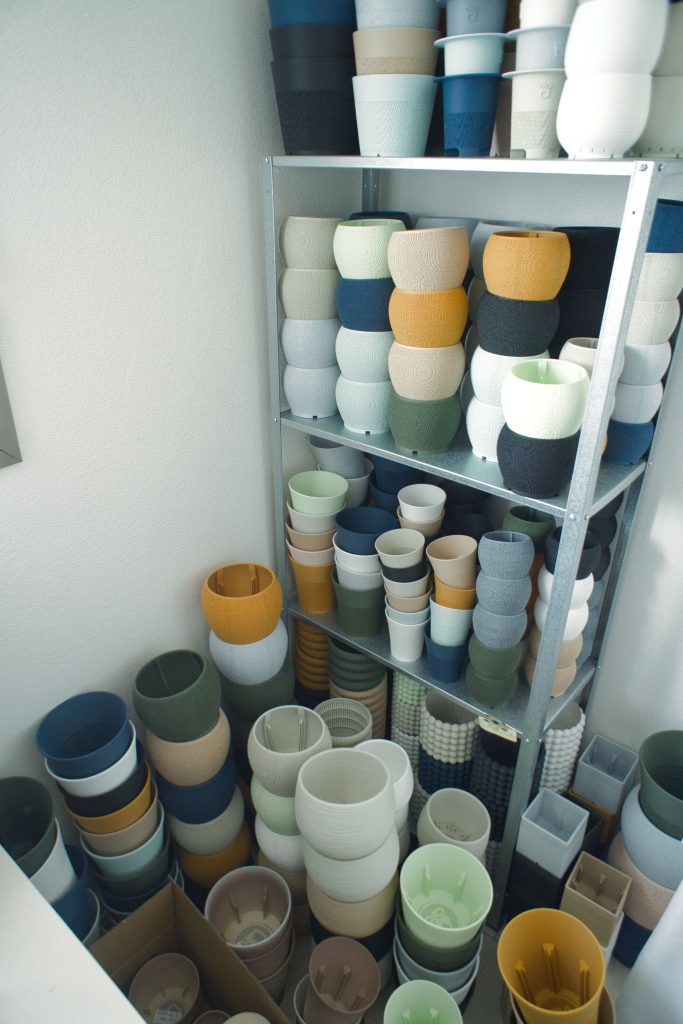
僕は3Dプリンターで作った植物アイテムの販売をしている、mokeppi(もけっぴ)といいます。

仕事として色々な3Dプリンター使ってきたんですが、今のところ一番気に入っているのが、今回レビューするBambu LabのA1シリーズです。
どのくらい気に入っているかというと合計3台(A1 miniが2台、A1が1台)買ったくらい。
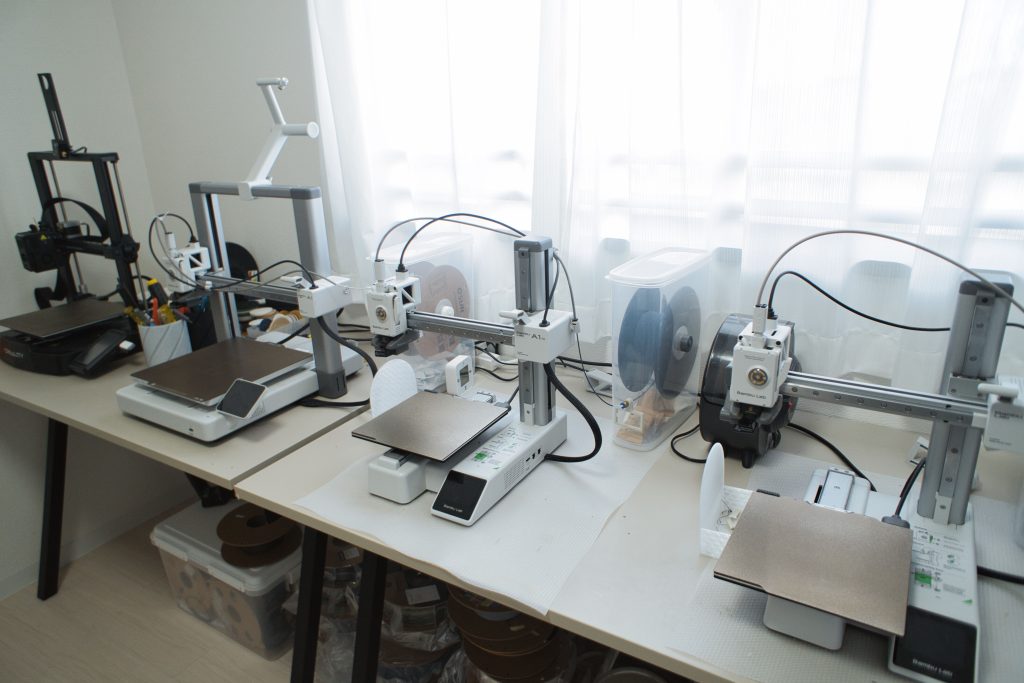
今回はA1 miniを1年以上使ってきた僕が、下記の点についてレビュー&解説をしていきます。
- 使ってみてわかったA1 miniのメリット・デメリット
- 必要なアイテムや消耗品
- 印刷の手順
- 印刷ミスが起きるようになったときの対処法
A1 miniが気になっている方や、初心者向けの使いやすい3Dプリンターを探している方はぜひ最後までお付き合いください!


 ポチップ
ポチップ
 mokeppi
A1シリーズを含め、いろんなプリンターでめちゃくちゃな回数の印刷をしてきたので、他のプリンターとの比較も内容に盛り込みました。
【先に結論】Bambu Lab A1 miniはこんな人におすすめ
- 初めて3Dプリンターを使う人
- 作りたい物がそこまで大きくない人
- 安くマルチカラー印刷をしたい人
- スライサーソフトがCuraじゃなくてもいい人(Curaが分からないならA1 miniで大丈夫です)
- ABS、カーボンファイバー系、ガラスファイバー系フィラメントを使う予定がない人
筆者の魂の叫び
色んな3Dプリンターを使ってきましたが、「初心者にはどの3Dプリンターがおすすめ?」と聞かれたら、ぶっちぎりでA1 miniをおすすめします。
価格よし、使いやすさよし、印刷スピードよし、造形物クオリティよし、つまり最強。
初心者でも手が出る価格帯の3Dプリンターは、「マニア向け機械」という感じのものがほとんどですが、Bambu Lab A1 Miniは「ギリ家電」と言ってもいいレベルで使いやすいです。
mokeppiわからないことを自分で調べられる人なら、そこまで難しくないと思います!
ぶっちゃけ他のプリンターをおすすめする意味が特にないので、特殊な目的がない限り、初心者はこれを選んでおけばOK。
- スライサーソフトはCuraじゃなきゃ嫌だ
- ABS、カーボンファイバー系、ガラスファイバー系など特殊フィラメントを使いたい
- 18cm以上の大きいものを印刷したい
上記に当てはまる人は別の3Dプリンターをおすすめしますが、それ以外の人はA1 miniを買っておけば、ほぼ間違いないです。
mokeppi大きいものを造形したいなら、「A1 mini」ではなく「A1」をおすすめします。
 ポチップ
ポチップ
A1とA1 miniを徹底比較した記事もあるので、よければあわせてお読みください。
「A1」と「A1 mini」比較記事
Bambu Lab A1 Miniのスペック
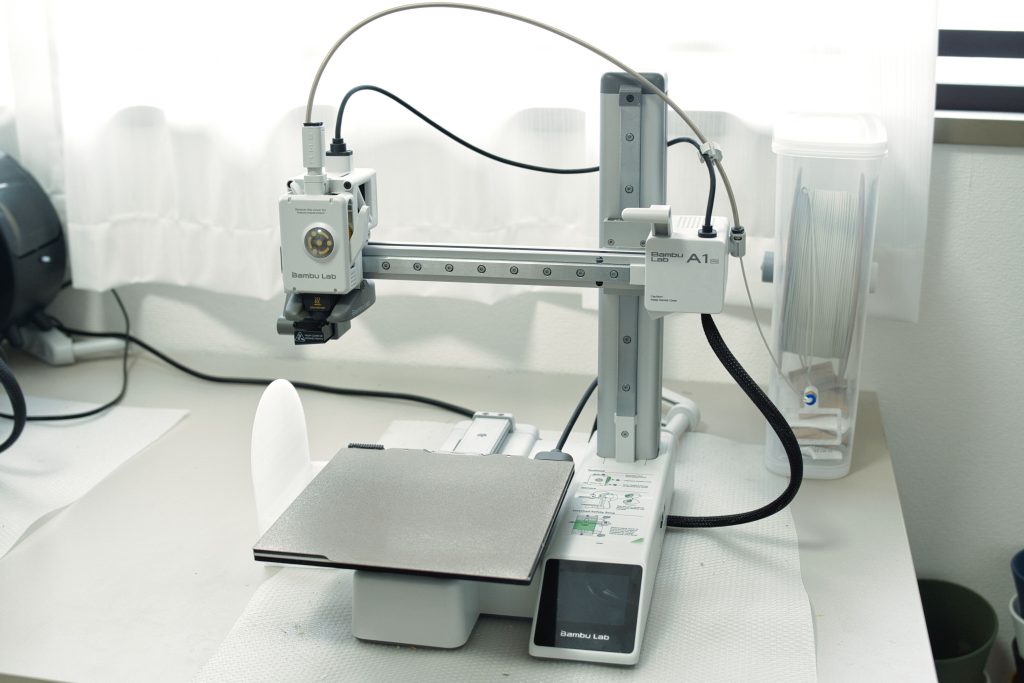
| アイテム | A1ミニ仕様 | |
| 本体 | 最大造形体積(W*D*H) | 180*180*180 mm³ |
| ツールヘッド | ホットエンド | 全金属 |
| ノズル | ステンレススチール | |
| ホットエンドの最高温度 | 300℃ | |
| ノズル直径 | 0.4mm(付属) 0.2mm、0.6mm、0.8mm | |
| ヒートベッド | 対応ビルドプレート | Bambu テクスチャーPEIプレート Bambu スムーズ PEIプレート |
| ビルドプレートの最大温度 | 80℃ | |
| スピード | ツールヘッドの最高移動速度 | 500mm/s |
| ツールヘッドの最大移動加速度 | 10m/s² | |
| 対応フィラメント | PLA、PETG、TPU、PVA | 推奨 |
| ABS、ASA、PC、PA、PET、 Carbon/Glass Fiber Reinforced Polymer | 推奨ではありません | |
| センサー | 監視カメラ | ローレートカメラ (最大1080P) タイムラプス対応 |
| フィラメント切れ検出センサー | 有り | |
| フィラメントオドメトリー | 有り | |
| 停電復帰 | 有り | |
| フィラメント絡み検出センサー | 有り | |
| 外形寸法 | A1 mini: 347*315*365 mm³、パッケージサイズ: 385*430*460 mm³、正味重量 5.5 kg、総重量 8.2 kg A1 mini Combo : パッケージサイズ 385*430*495 mm³ 、総重量 (AMS lite含め) 10.2 kg | |
使ってみてわかったBambu Lab A1 miniのメリット
 mokeppi
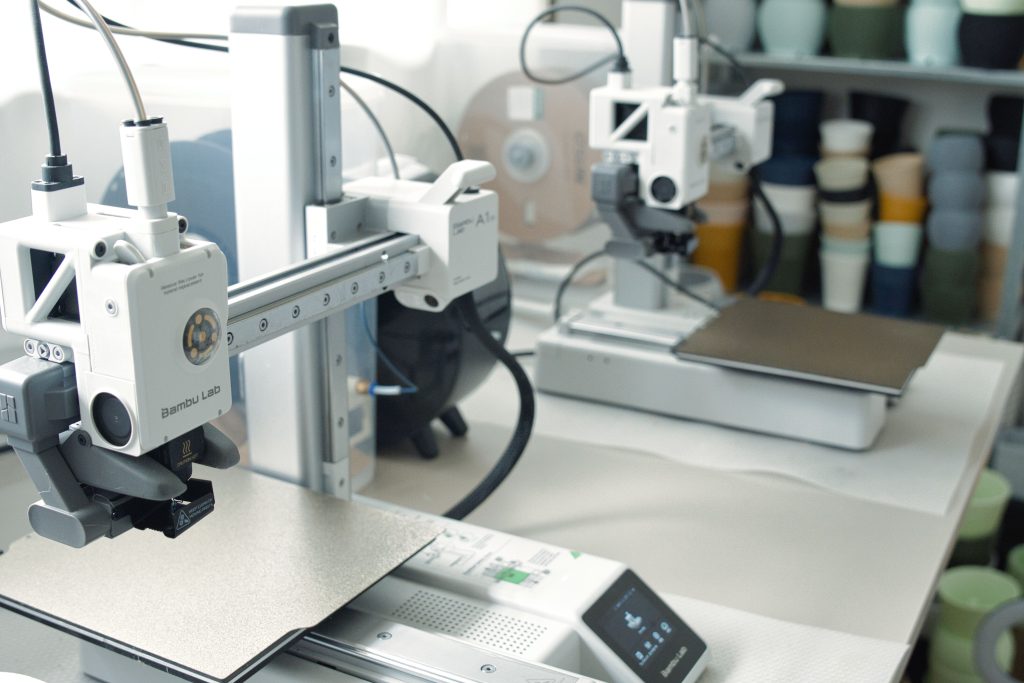
まずは実際に使ってみて感じた下記のメリットを詳しく解説します!
- コスパがめっちゃいい
- オートレベリングの精度が高い
- ノズル交換がしやすい
- スマホアプリで遠隔操作・監視できる
- マルチカラープリントもできる
コスパがめっちゃいい
A1 miniの一番のメリットは、本体価格が安いのに、印刷速度が速く、印刷物のクオリティも高いという点です。
mokeppi端的に言えば「(造形が)うまい」「安い」「速い」という、3Dプリンター界の吉野家的存在。
具体的に、A1 miniの印刷速度は下記のようになっています。
- 最大速度500mm/s
- 最大加速度10000mm/s²
もちろん、A1 miniよりもっと速くてハイクオリティな3Dプリンターはありますが、大体は10万円を超えることが多いです。
Bambu Labの上位モデルや、他社の同価格帯モデルと比べると以下の通り。
| Bambu Lab A1 mini | Bambu Lab P1S | Creality Ender-3 V3 SE | |
|---|---|---|---|
| 最大速度 | 500mm/s | 500mm/s | 250mm/s |
| 最大加速度 | 10000mm/s² | 20000mm/s² | 2500mm/s² |
| 参考価格 (2025年8月27日時点) | 32,800円 | 116,000円 | 28,899円 |
| 現在価格 | Amazon | Amazon | Amazon |
A1 miniは時期や販売サイトにもよりますが3~4万円(2025年8月27日時点)なので、初めての方でも手を出しやすい価格にもかかわらず、印刷スピードは十分です。
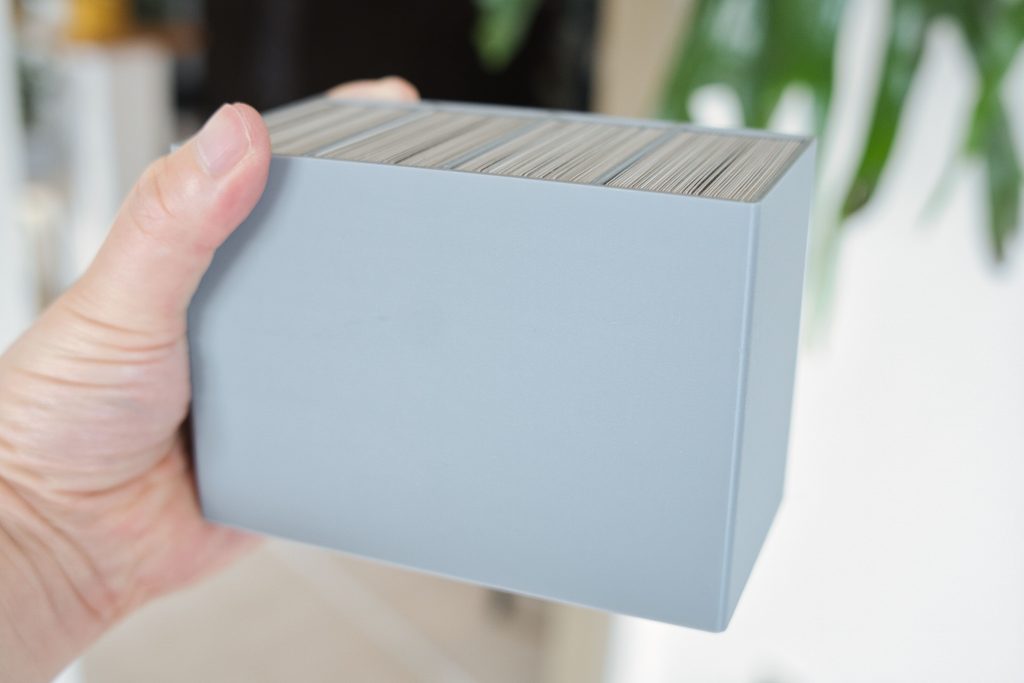
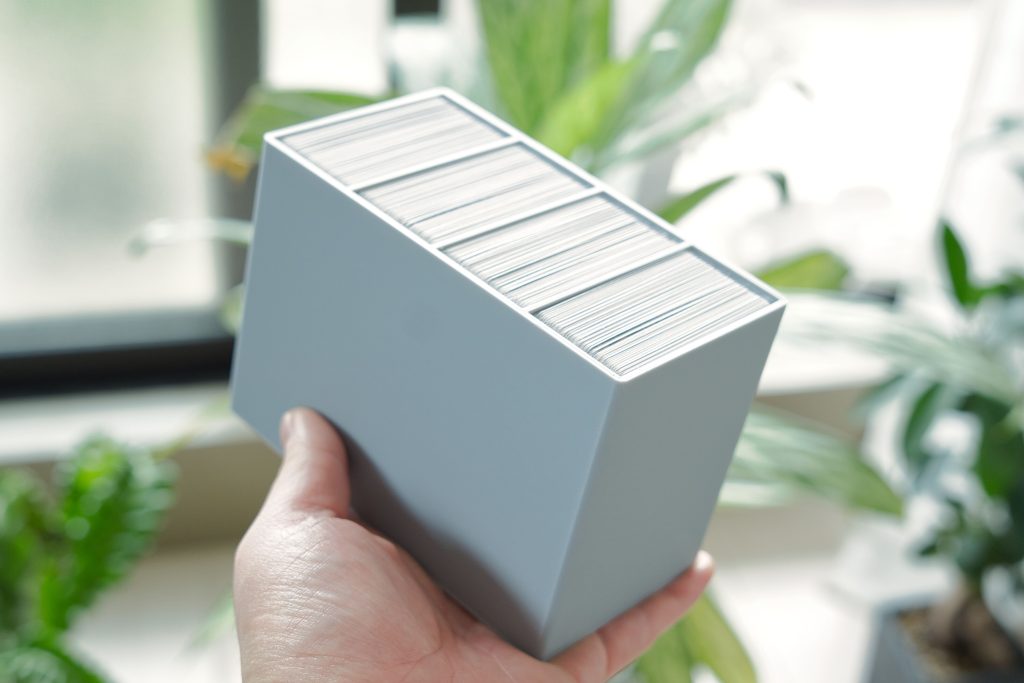
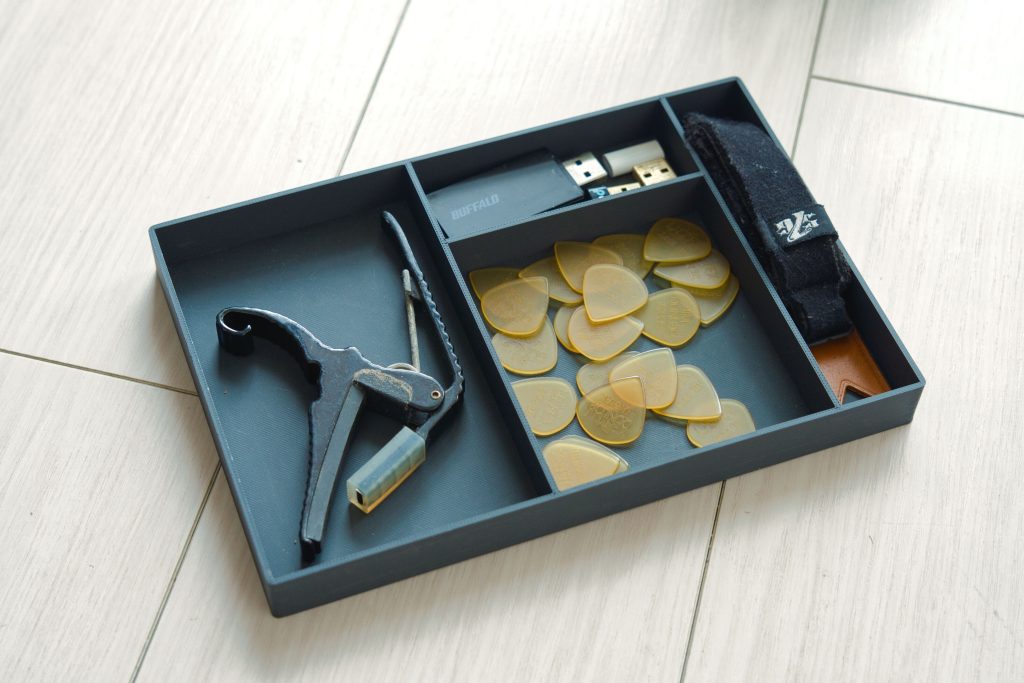
造形物も下の写真のように、キレイに印刷できます。
 mokeppi
積層痕が目立たない!
オートレベリングの精度が高い
A1 miniには、オートレベリング機能があるんですが、精度が高く不満がほとんどありません。
3Dプリンターにおける「レベリング」とは、ビルドプレートとノズルとの隙間を均一に調整する作業のことです。
隙間が適切でないと、フィラメントがうまく定着せずに印刷ミスの原因になります。
実はオートレベリング機能があるといいながら、精度が微妙な機種も結構あります。
筆者が持っているやつだと「Creality Ender-3 V3 SE」はオートレベリング機能の精度が低めです。

 mokeppi
オートレベリングじゃなくて「補助レベリング」じゃん、みたいなやつも多いです。
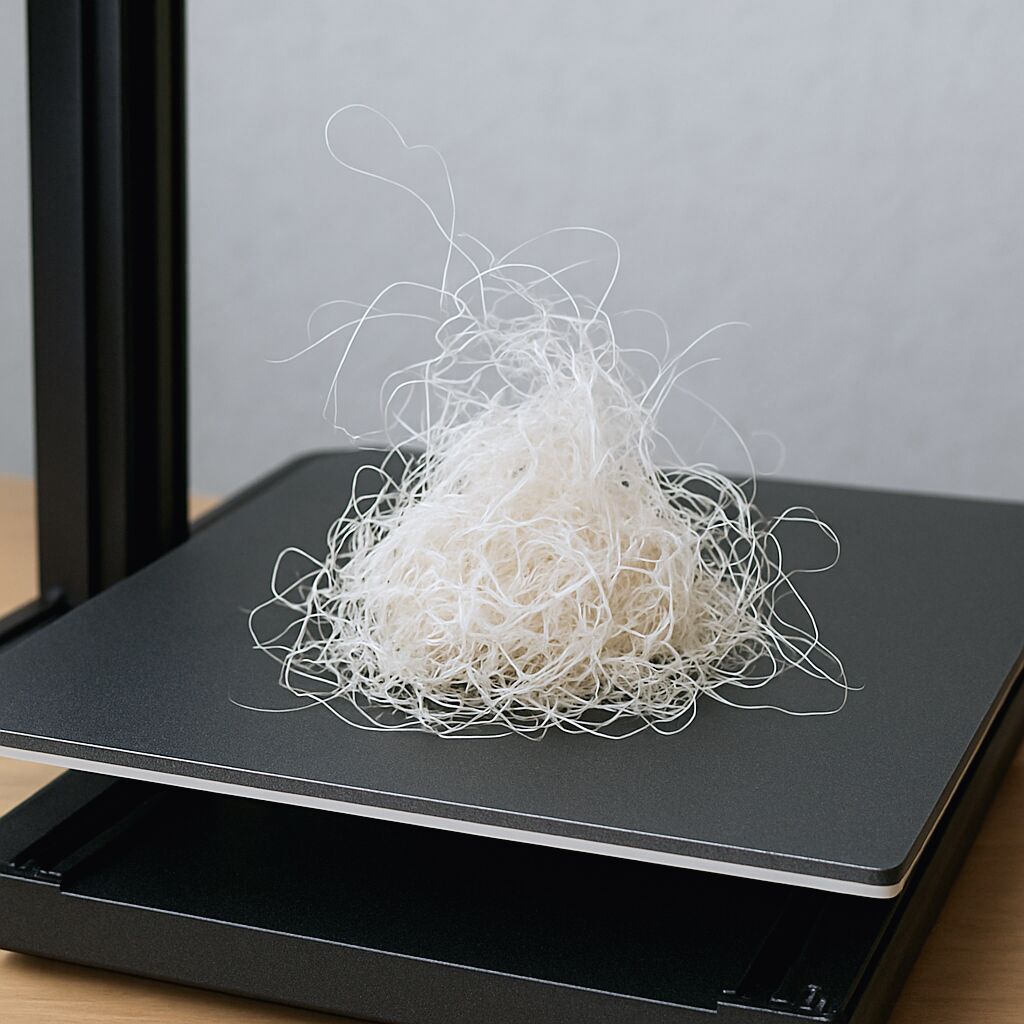
レベリングが不正確だとどうなるかというと、一層目がビルドプレートにくっつかないのでフィラメントが空中に排出されてしまい、モジャモジャの塊が爆誕します。
しかも「一回完璧にレベリングすればいい」というわけではなく、印刷していくとノズルやビルドプレートが少しずつ摩耗するので、定期的にやり直す必要があるんです。
オートレベリングが微妙な機種だと、1層目がちゃんとくっつくか心配になって、印刷するたびに1層目が完了するまで見守る羽目になります。
印刷する度に下記のような時間がかかって、めっちゃ苦痛なんですよね……。
- 手動レベリング:5~10分
- プレートとノズルが温まるのを待つ:5分
- 1層目の印刷を見守る:5分
※1層目が失敗したら①からやり直す
mokeppiこういうプリンターを使っていると、恐ろしい速度で時間が消えていきます。
一方、A1 miniのオートレベリングはめちゃくちゃ精確。
印刷の前にオートレベリングを自動でやってくれる機能もあるので、開始ボタンを押してその場を離れられるのが、めっちゃありがたいです。
ノズル交換がしやすい
A1 miniは他の3Dプリンターと比べてノズル交換しやすいのもメリット。
一般的な3Dプリンターは、プリントヘッドの横にあるネジを緩めたり、ノズル自体をレンチで回したりしないとノズル交換ができないことが多いです。
一方、A1 miniはツメと磁石でくっついているので、冷めている状態なら手だけでノズル交換できて超便利。
mokeppiアツアツだと火傷するので、ラジオペンチなどを使いましょう。
スマホアプリで遠隔操作・監視できる
A1 miniは、スライサーソフトのBambu Studio、もしくはスマホアプリのBambu Handyを使えば、遠隔操作やカメラを使った監視も可能です。
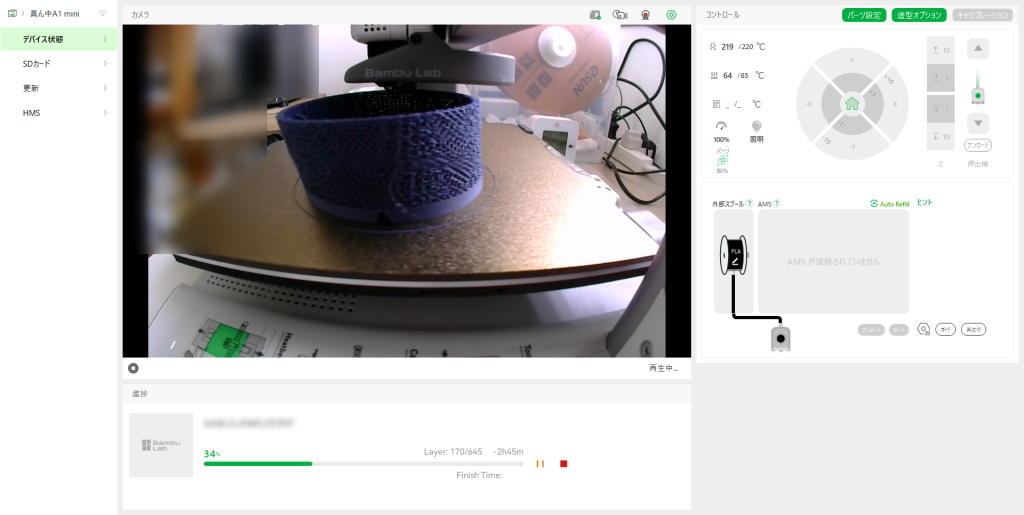
本体カメラで遠隔監視し、もし印刷が失敗してたら中断することもできるので、「外出中に印刷ミスしていて、フィラメントが大量に無駄になった」みたいなことが減らせます。
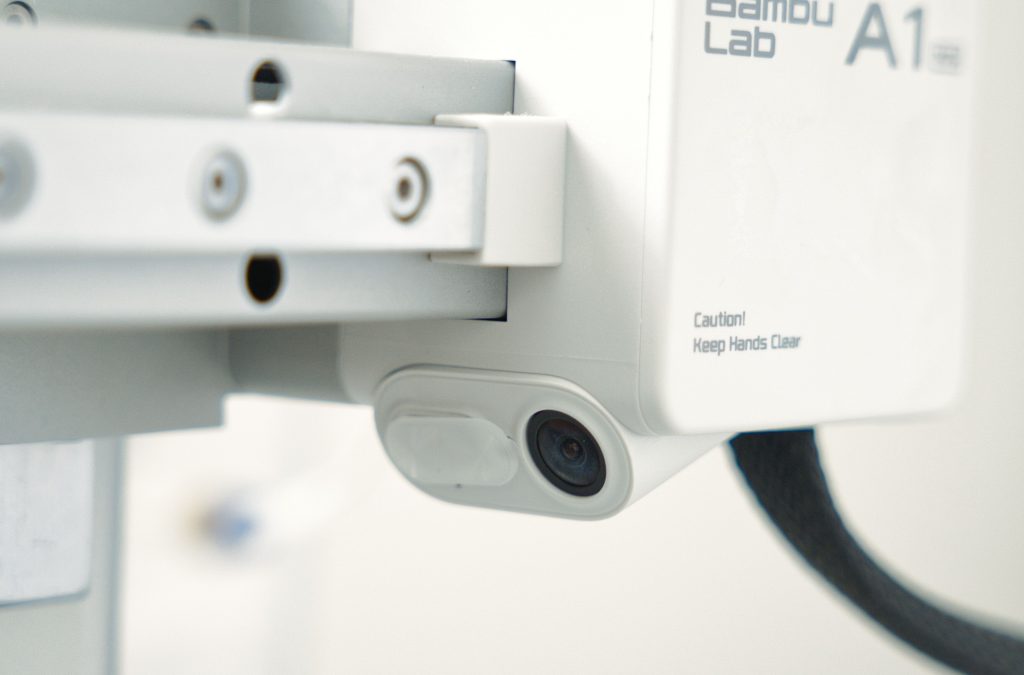
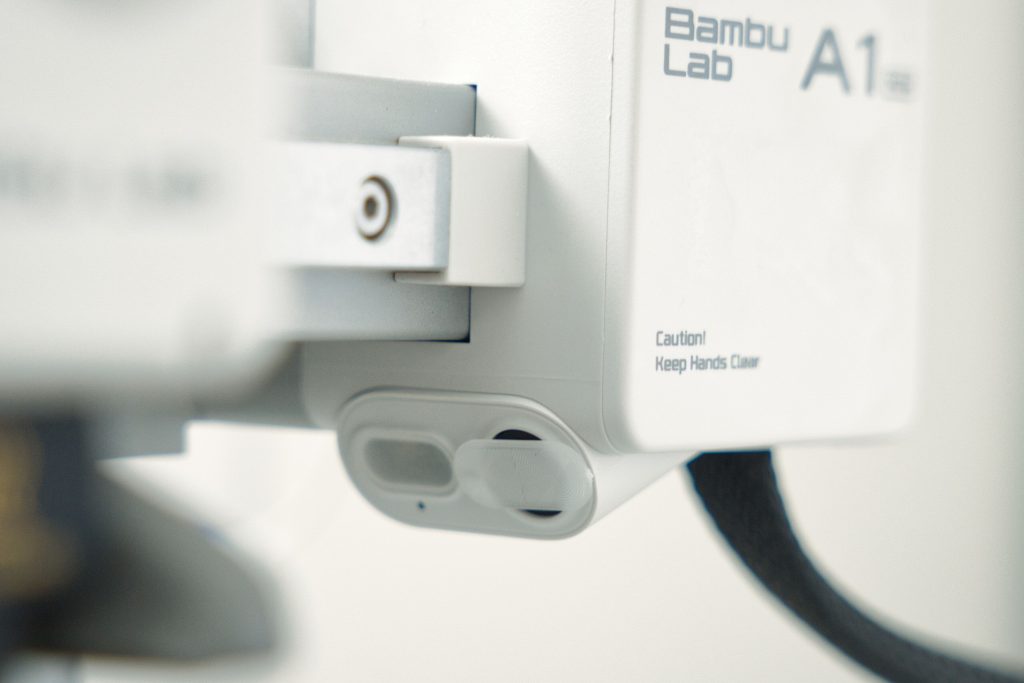
しかも「ハッキングされてカメラが悪用されたりしない……?」と心配性な方向けに、レンズを物理的に遮断する蓋までついているという至れり尽くせり仕様です。
 mokeppi
地味にありがたい。
マルチカラープリントもできる
このA1 mini、なんと最大4色までのマルチカラープリントもできちゃうんです。
マルチカラープリントにはAMS liteという機器が必要になります。
最初にA1 miniだけ購入し、あとからAMS Liteだけ単体購入することも可能では必要がありますが、2つがコンボになっている商品の方が安いです。
- コンボ商品:69,800円
- A1 mini単体:32,800円
- AMS Lite単体:39,800円
- 単体ずつの合計:72,600円
ちなみに僕は業務で3Dプリンターを使っていますが、単色印刷しかしないのでA1 mini単体を購入しました。
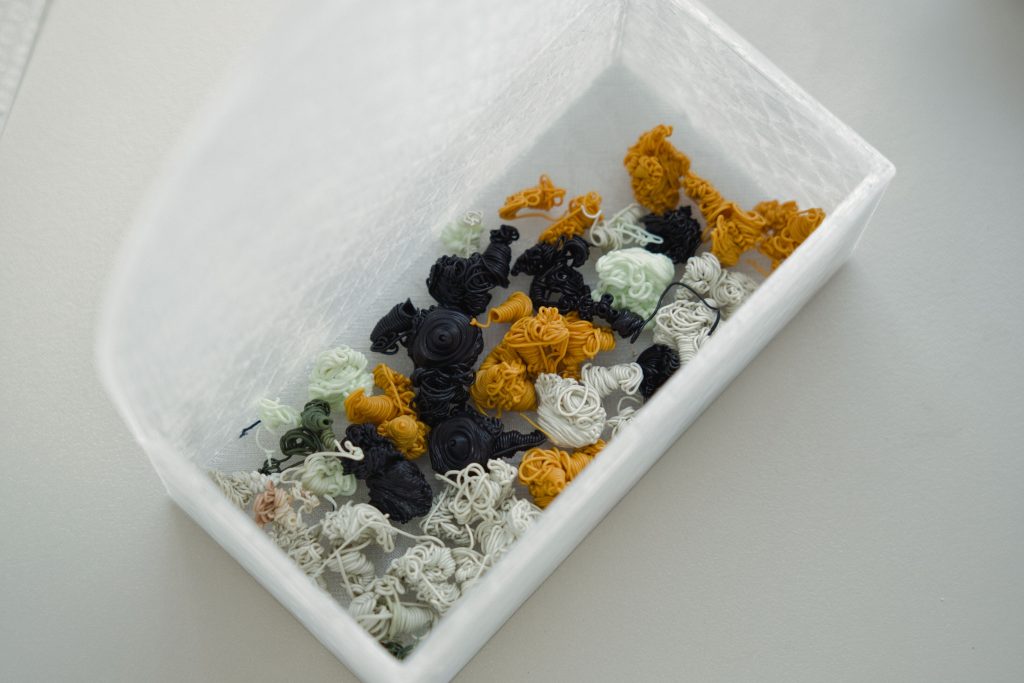
mokeppi色の切り替えでめっちゃゴミが出るので、業務に使うにはコスパ悪すぎるんですよね。
マルチカラープリントでは、フィラメントが混じらないように、色を切り替えるたびこういったゴミが出ます。
 ポチップ
ポチップ
Bambu Lab A1 miniのデメリット
 mokeppi
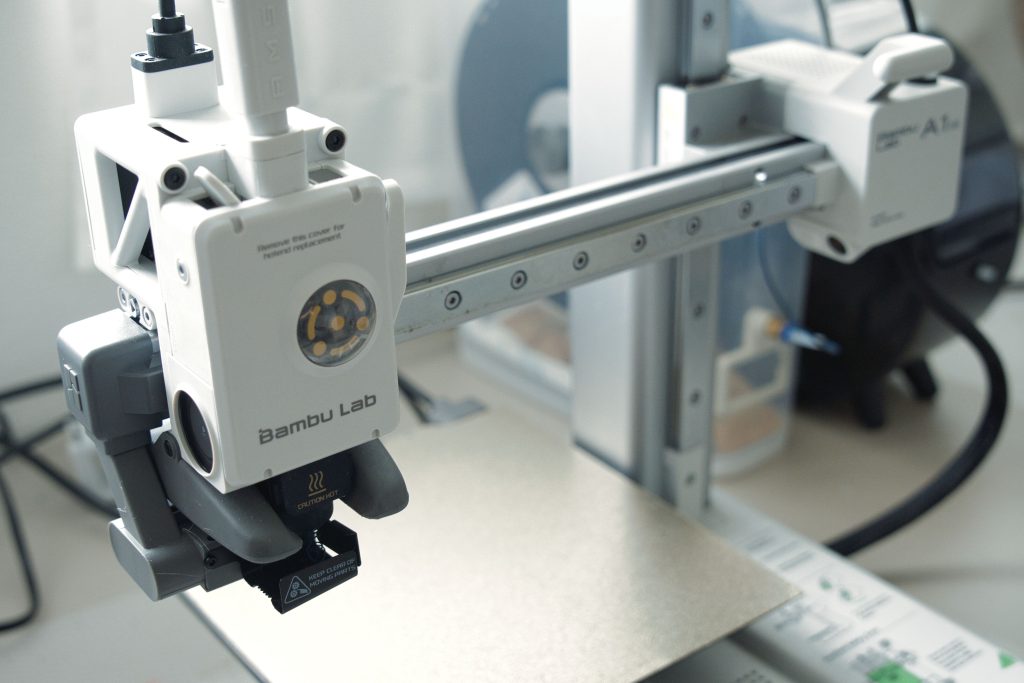
次に、下記のデメリットについて解説します。
- UltiMaker Cura(スライサーソフト)が使えない
- ABS、カーボンファイバー系、ガラスファイバー系フィラメントは非推奨
- 復帰後は線が入ることが多い
- 印刷ミスが起きないわけではない
UltiMaker Cura(スライサーソフト)が使えない(2025年11月25日追記あり→使えました。)
mokeppiスライサーソフトとは、3Dモデルデータを印刷できるように変換するソフトのことです。
A1 miniは公式でBambu Studioというスライサーソフトが用意されています。
他のスライサーソフトも使えないことはないんですが、挙動がおかしくなることがあるんですよね……。
特に「UltiMaker Cura」というスライサーソフトは、いろんな3Dプリンターに対応しているので、使用者が多いんですが、Bambu Labでは使えませんでした。
海外サイトなども調べながら、G-codeをいじってテストしてみたんですが、どうやっても挙動が変になるんです……。
 mokeppi
使えた人がいたらやり方教えてほしい
なので、「今までCura使ってたから、A1 miniでも使いたいな」という人は注意してください。
とはいえ、推奨スライサーソフトのBambu Studioも結構使いやすいので、慣れたら問題ないと思います。
mokeppiちなみにOrca Slicerというソフトは問題なく使えました。
2025年11月25日追記
海外サイトになってしまうんですが、下記のサイトの設定を真似してみたところ、Curaで作ったデータで動作することが確認できました!
参考サイト:Bambu Lab A1 mini – Complete Cura Profile & Print Settings
ただ、開始ボタンを押してから動作開始までかなり時間がかかったり、Bambu Studioに比べて印刷時間がかなりかかるなど、若干挙動がおかしくなってしまいます。
(ちなみに印刷開始ボタンを押してから動き出すまで10分くらいかかって、「やっぱり使えないのか…?」となりましたが、そのまま放置してたら印刷が始まってました)
とりあえず造形はできたので、Curaがどうしても使いたい方は上記のサイトを参考にしてみてください。
ABS、カーボンファイバー系、ガラスファイバー系フィラメントは非推奨
A1 miniの推奨・非推奨フィラメントは下記の通りです。
| 推奨フィラメント | PLA、PETG、TPU、PVA |
| 非推奨フィラメント | ABS、ASA、PC、PA、PET、 Carbon/Glass Fiber Reinforced Polymer |
個人的にはPLAを使うことが多いので問題ありませんが、ABSやカーボン系のフィラメントなどを使いたい人は注意してください。
mokeppiちなみに非推奨ではありますが、全く使えないわけではないようです。
復帰後は線が入ることが多い
A1 miniにはフィラメントが切れたり絡まったりしたときに、自動で一旦停止し、問題が解消されると印刷を再開してくれる機能があります。
mokeppi絡まりの解消やフィラメントのロードは手動です。
この機能、便利っちゃ便利なんですが、止まったところに線の痕が入っちゃうことが多いんですよね。
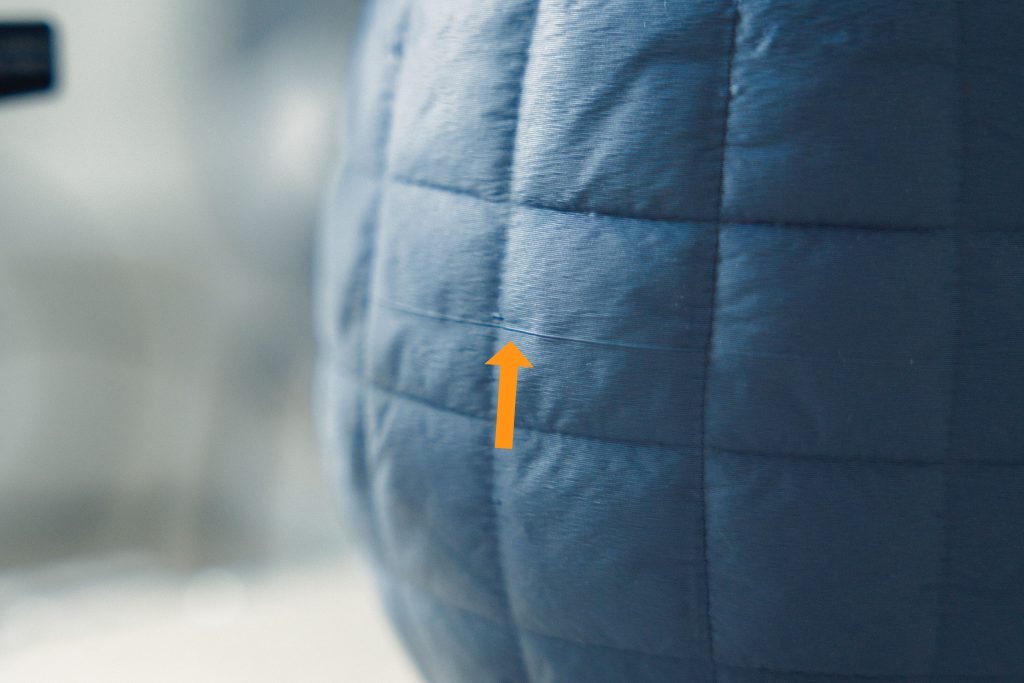
「線が入っても印刷できればOK」という場合は問題ありませんが、キレイに造形する必要がある場合は、最初からやり直すことになります。
印刷ミスが起きないわけではない
先程も書いた通りA1miniはオートレベリングが精確なので、印刷ミスが起こりにくいんですが、完全にゼロというわけではありません。
一応、毎回オートレベリングをしてから印刷してますが、体感的には100回に1回くらいの確率で印刷ミスが起こります。
mokeppi印刷ミスが起きたときの対処法は後述します!
とはいえ、他の3Dプリンターと比べると、印刷ミスが起こる頻度はかなり低いです。
ポチップ
必要なアイテムや消耗品
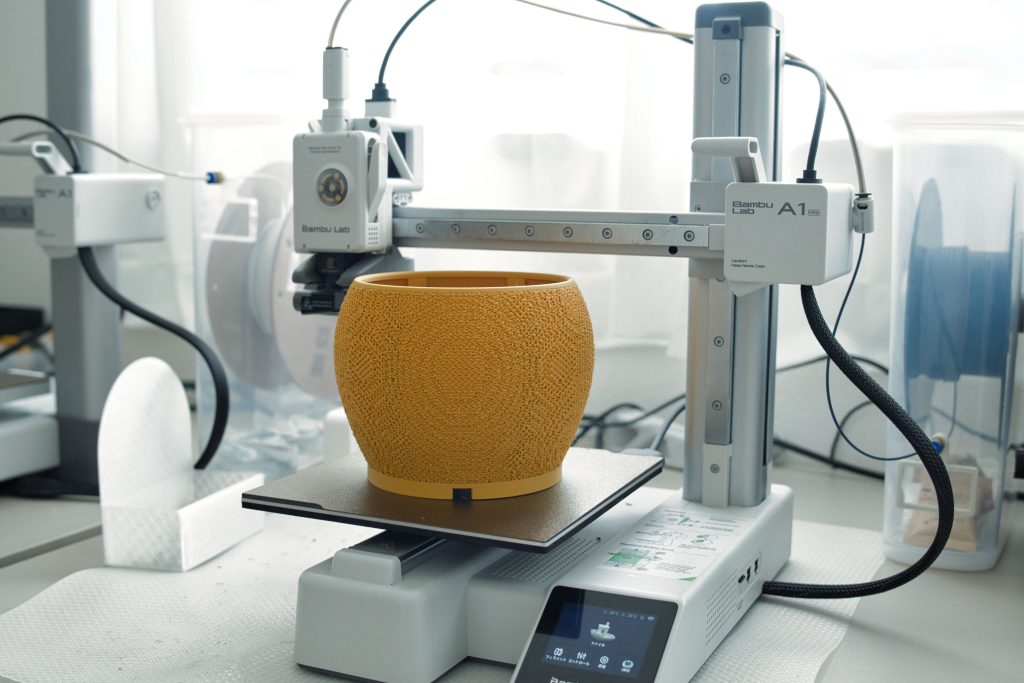
「A1 mini買ってみようかな~」と思った方に向けて、A1 miniを使うときに必要なアイテムや消耗品を紹介していきます。
- ピン→2ピン変換アダプター(必須)
- フィラメント(必須)
- フィラメントドライヤー
mokeppi「必須」と書いてあるものは、A1 miniの購入時にいっしょに買っちゃうことをおすすめします!
3ピン→2ピン変換アダプター(必須)
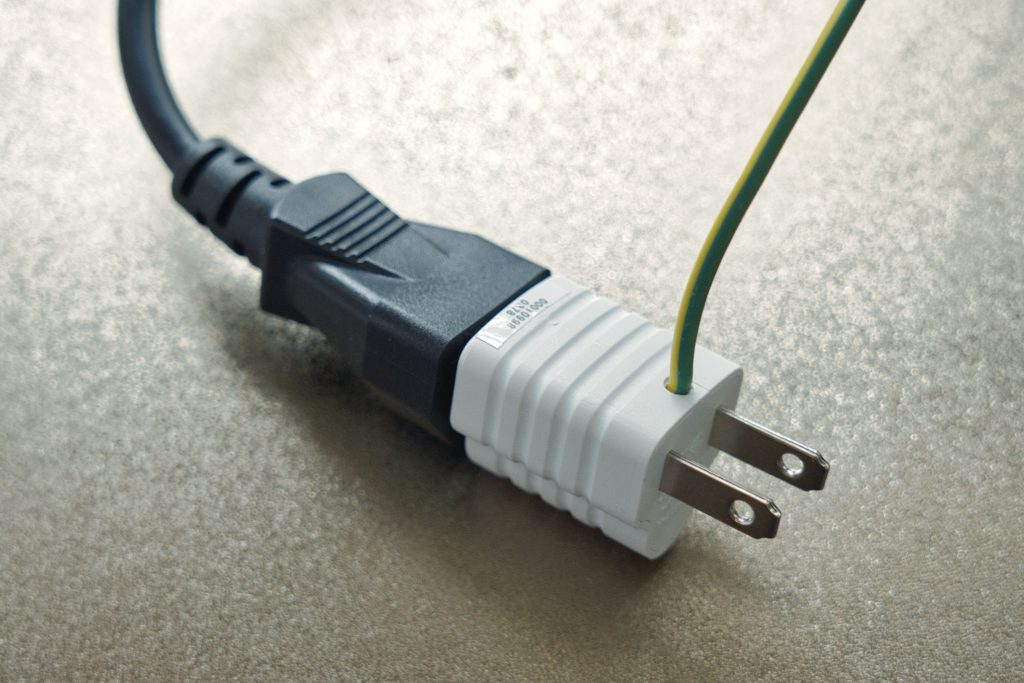
A1 mini付属の電源プラグは海外でよく使われている3ピン仕様になっています。
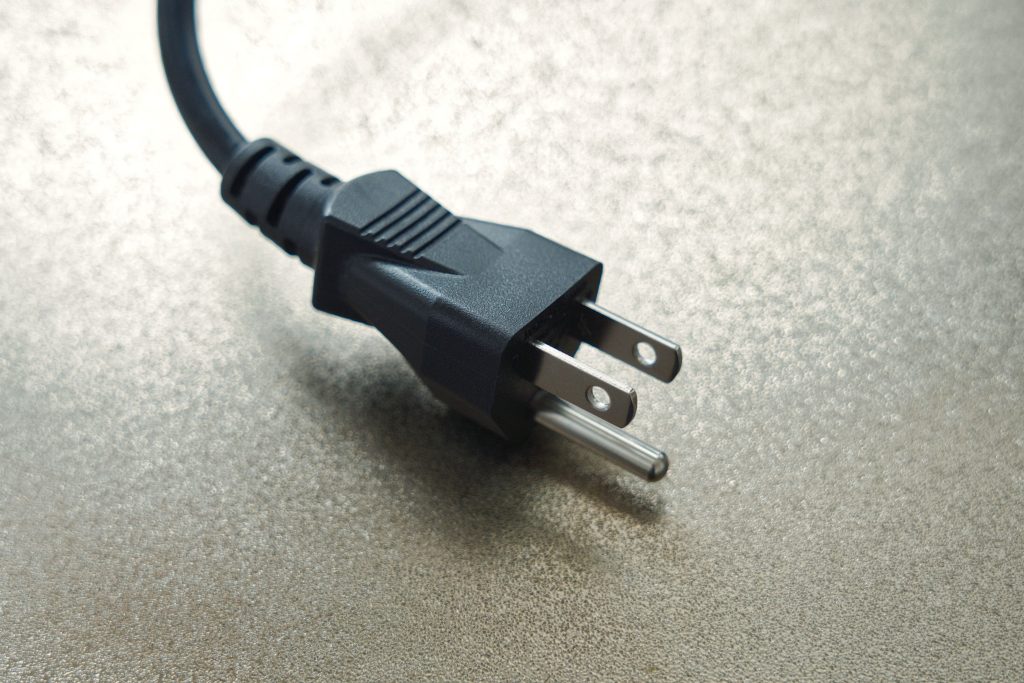
届いたその日に使いたい場合は、2ピンへの変換器を一緒に買っておきましょう。
 ポチップ
ポチップ
フィラメント(必須)
当たり前ですが3Dプリンター用のフィラメントも用意しましょう。
推奨フィラメントはPLA、PETG、TPU、PVAなので、まずはこの中で選ぶのがおすすめです。
mokeppi初心者さんなら、まずはPLAが扱いやすいと思います!
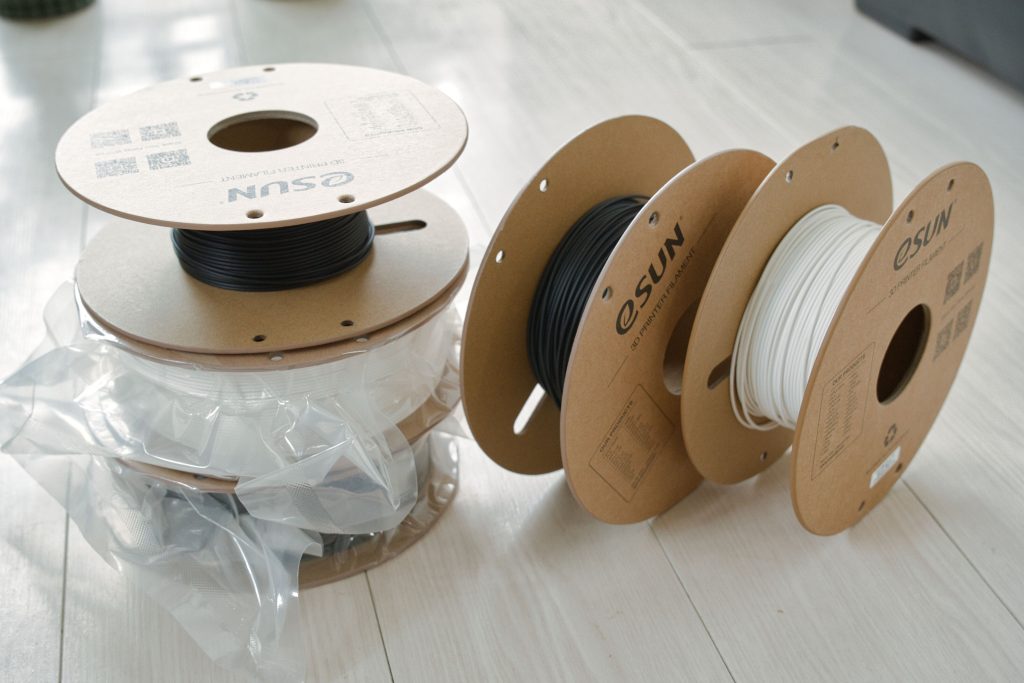
おそらく無難にブラックかホワイトのフィラメントを最初に買う人が多いと思いますが、マット系(ツヤツヤしてない)PLAフィラメントでの個人的おすすめはeSUNのもの。
マットと謳いながら結構ツヤが出ちゃうフィラメントが多いんですが、eSUNはちゃんとマットです。
造形も安定してますし、値段も割と安い部類なので鬼リピしてます。
 ポチップ
mokeppi
ポチップ
mokeppiおすすめのフィラメントは以下の記事でまとめてます!
おすすめフィラメント一覧
フィラメントドライヤー
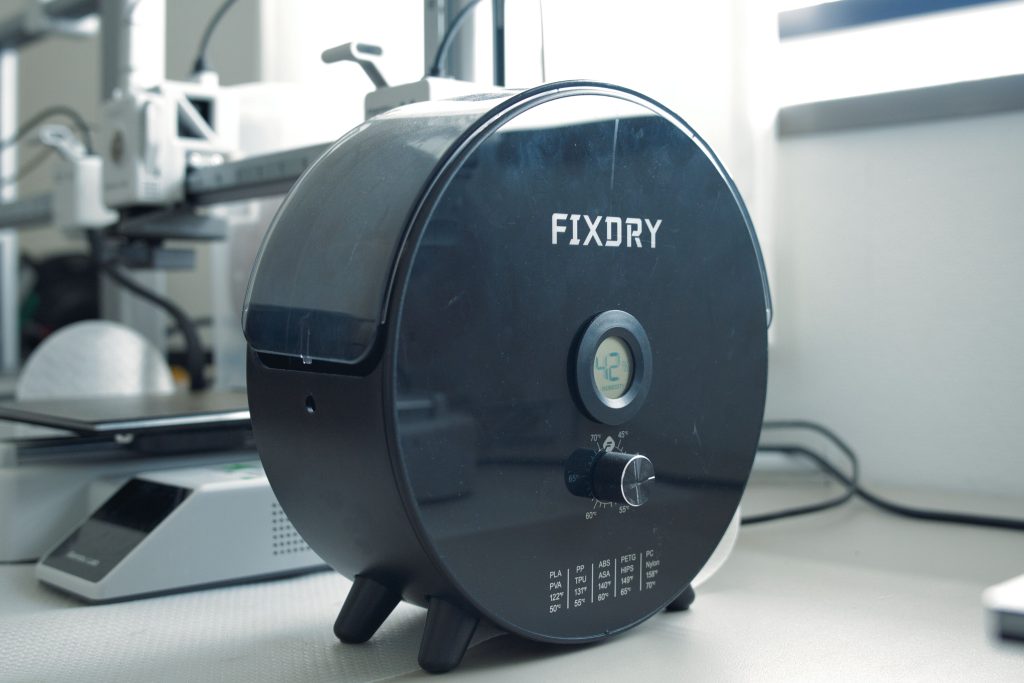
フィラメントは湿気に弱く、吸湿した状態だと造形が汚くなったり、上手く印刷できないことが多いです。
mokeppi梅雨から夏は本当にヤバい
開封して一気に使い切れるならそこまで問題ないんですが、小物をちょこちょこ作っていくような感じだと、1kgのスプールを消費するまで半年くらいかかることも。
保管するとき、フィラメントドライヤーの中に入れおくと、寿命がかなり伸びるので、フィラメントを無駄にしたくない方は購入をおすすめします。
mokeppiフィラメントドライヤーは保管だけじゃなく、ヒーターで乾燥もしてくれます!
 ポチップ
ポチップ
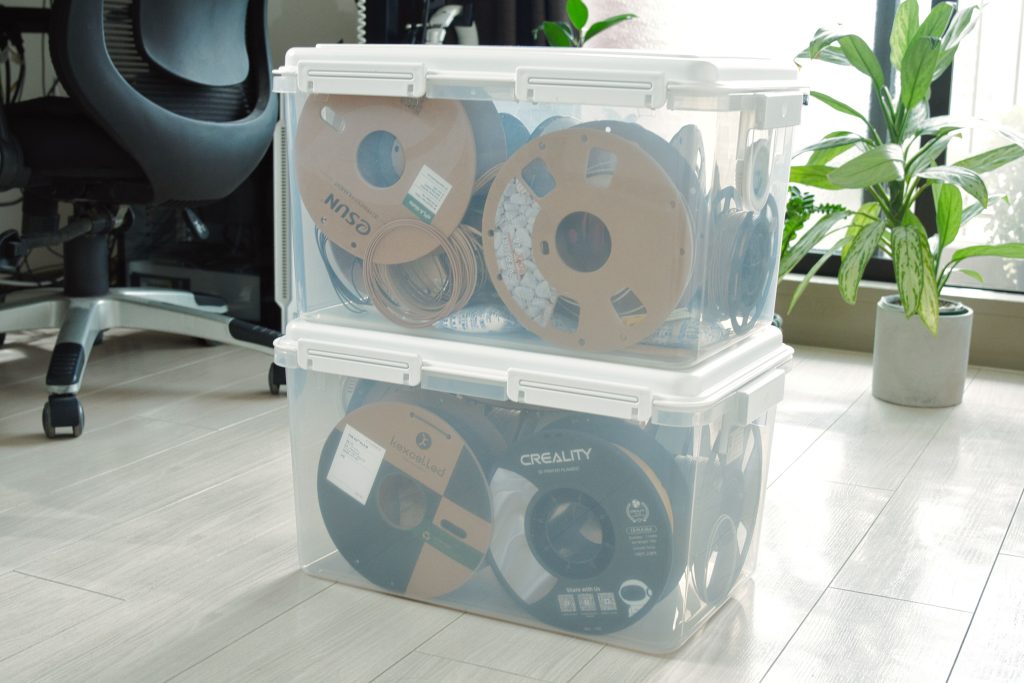
もう少し安いものが欲しい方や、大量のフィラメントを保管する方は、カメラ用のドライボックスもおすすめです。
ドライボックスに乾燥剤といっしょに入れておくと、一気に大量のフィラメントを湿気から守ることができます。
mokeppi僕はナカバヤシのドライボックスを使ってます。
 ポチップ
ポチップ
印刷の手順
まずは印刷する3Dモデルをダウンロードしてくるか、自分で作成しましょう。
ダウンロードの場合
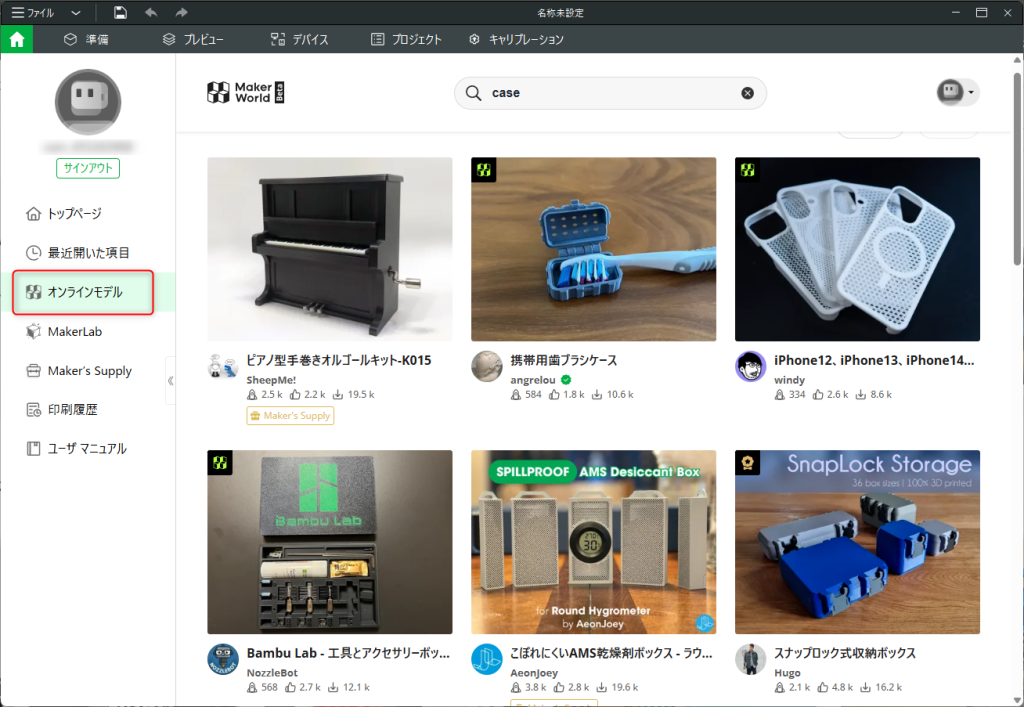
3Dモデルをダウンロードしてくる場合は、MakerWorld(Bambu Labが運営しているモデル共有プラットフォーム)などから、好みのデータを探してきましょう。
スライサーソフトのBambu Studio内からでも、MakerWorldの3Dモデルを探すことができます。
自分で作成する場合
自分で3Dモデルを作成する場合は、CADソフトや3Dモデリングソフトを使います。
無料で使えるソフトだと、下記の2種類が有名です。
- Autodesk Fusion(年間1,000米ドル未満の非商用利用なら無料)
- Blender(商用利用も無料)
僕はどちらも使っていますが、初心者さんならAutodesk Fusionの方が使いやすいと思います。
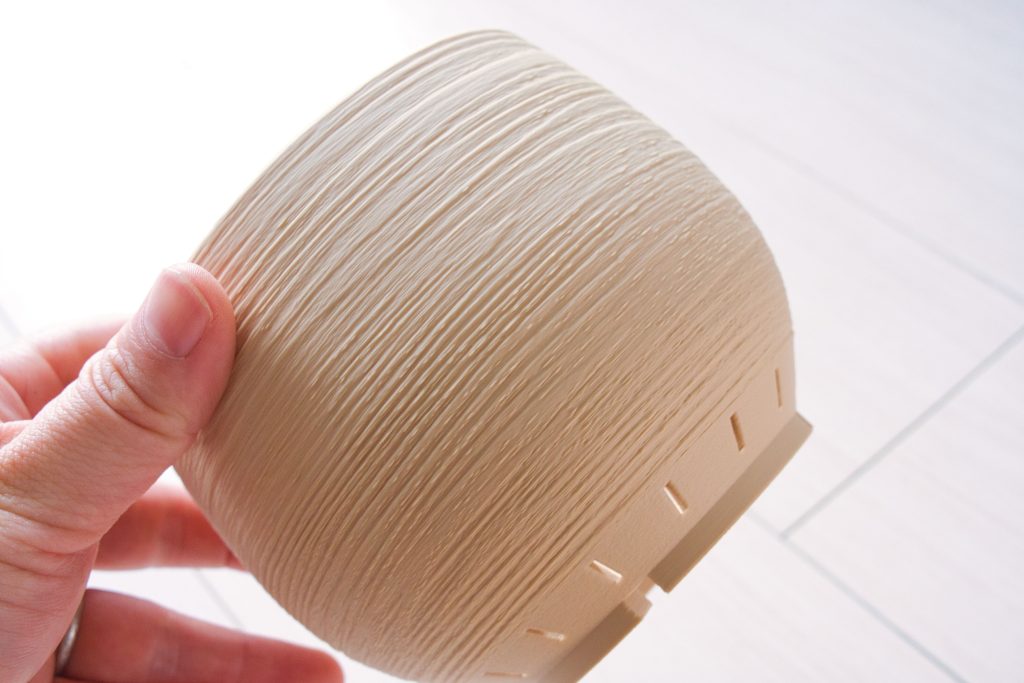
ただ、Autodesk Fusionは下の写真みたいに表面に細かいテクスチャーを付けたりするのが苦手です。
- シンプルな図形の組み合わせ→Autodesk Fusionがおすすめ
- 複雑な形状や有機的な模様→Blenderがおすすめ
3Dデータが出来上がったら「STL」という形式でエクスポートしましょう。
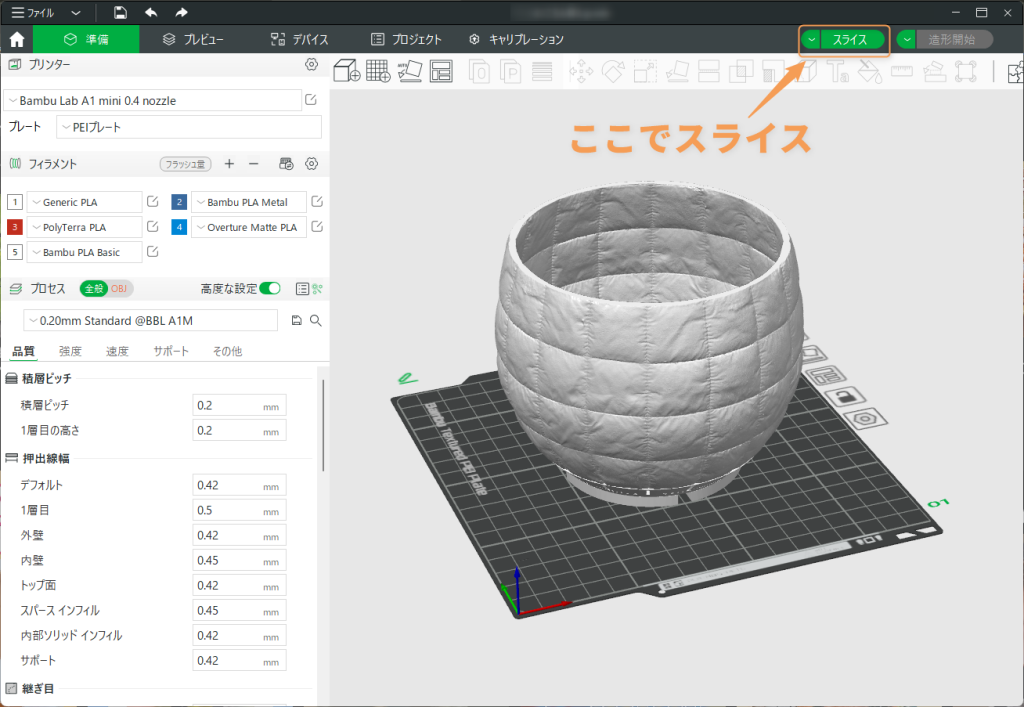
3Dモデルを印刷できるように変換する作業をスライスといいます。
3DモデルのSTLデータを、Bambu Studioに読み込んでスライスしましょう。
 mokeppi
左側にいろいろ設定項目がありますが、まずは初期設定のままでいいと思います。
スライス終了後、SDカードかWi-Fi経由でデータをA1 mini本体に移せば、データ準備は完了です。
次は本体側の準備です。
mokeppi初期設定は、最初に電源をオンにして出てくるボタンを順番に押せばできるので、割愛します。
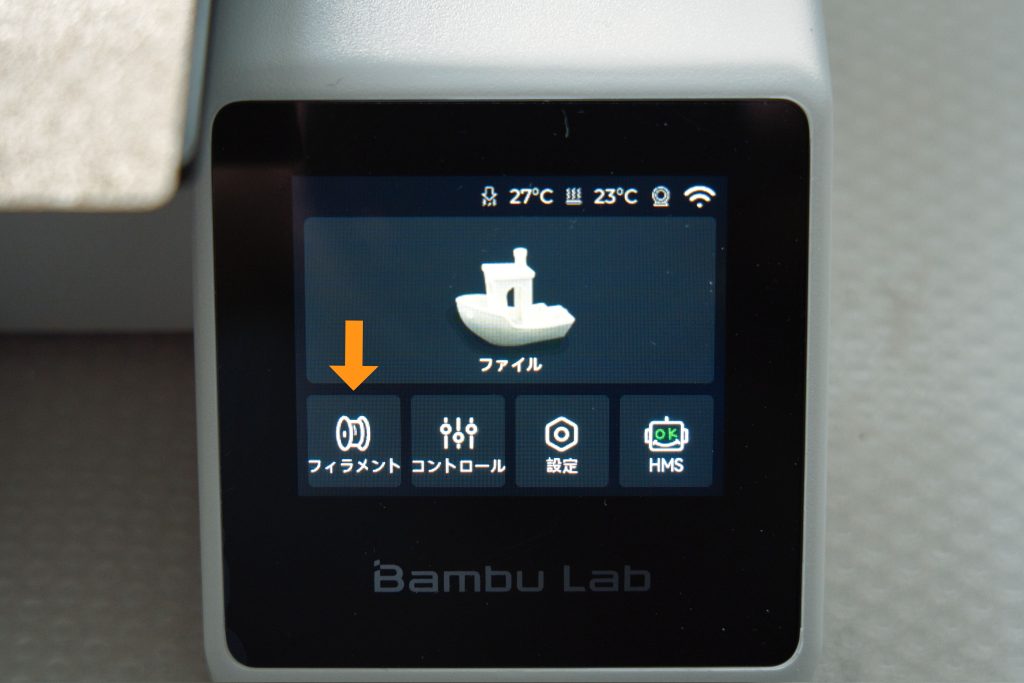
まずは印刷前にフィラメントを本体にロードしていきます。
タッチパネルで「フィラメント」を選び、
フィラメントをチューブに入れた状態で「ロード」を選択。
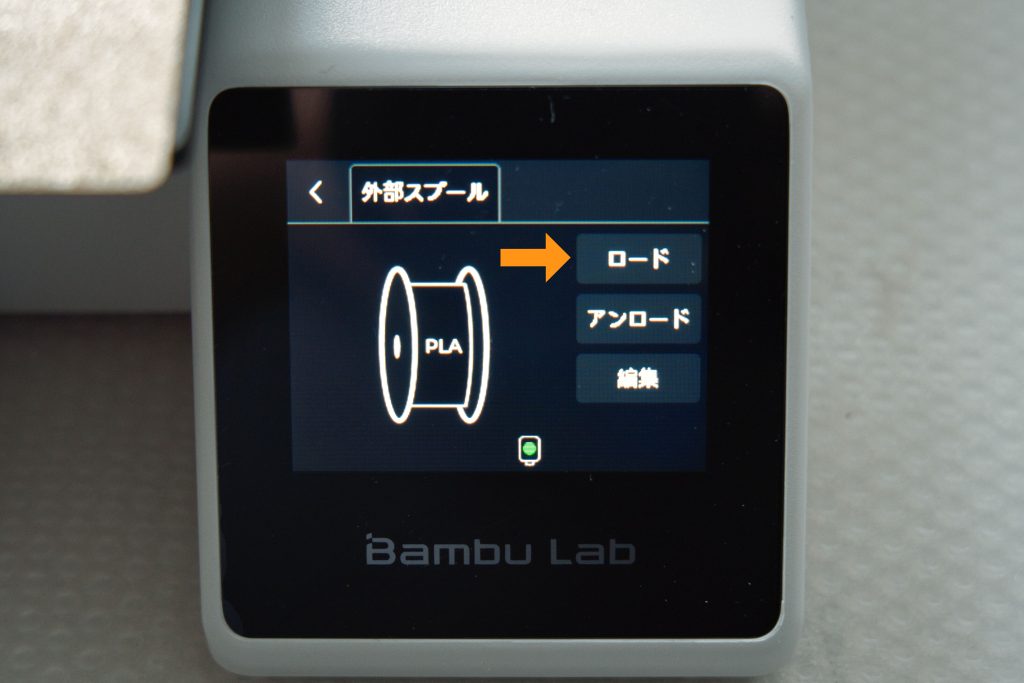
1~2分でノズルが温まって、ロードされます。
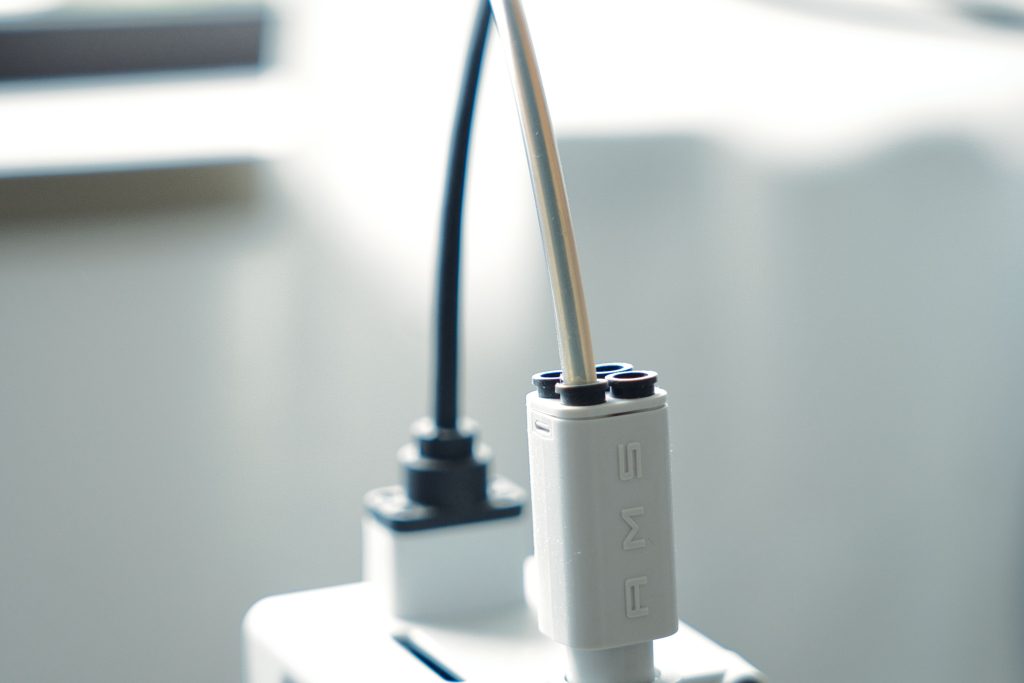
ちなみに、フィラメントが入る穴は4つありますが、どれに入れても大丈夫です。
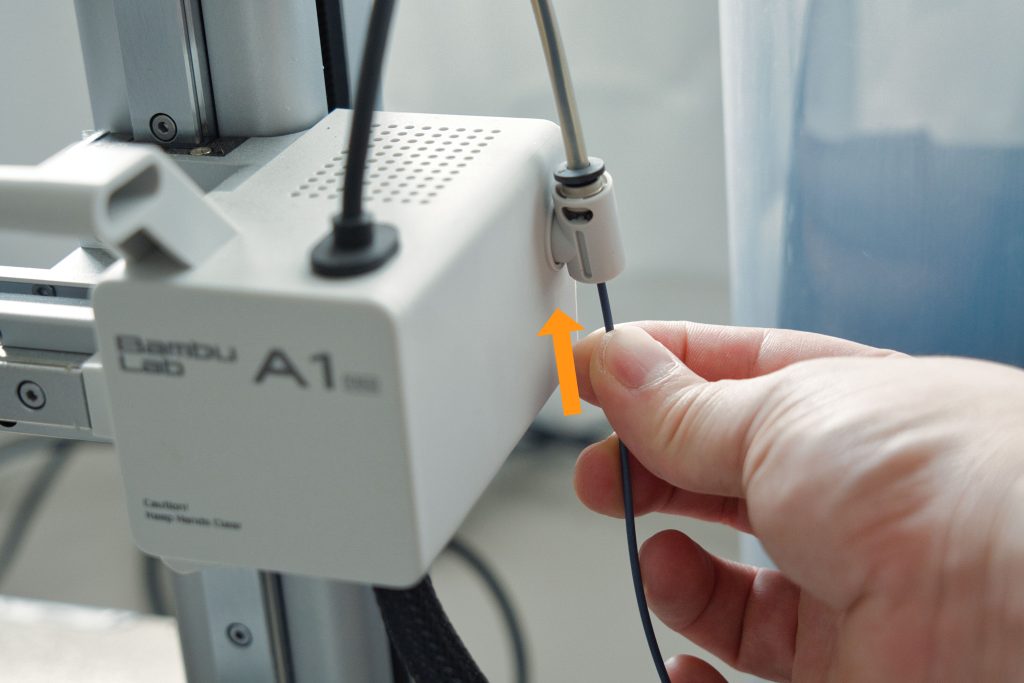
A1 miniはフィラメントが上手くロードされず、歯車が空回りしてしまうことが多いです。
空回りしてしまった場合は、ロードの最中に手でグッとフィラメントを少し押し込んであげると、上手くいきます。
(フィラメントが引っ張られる感覚があれば成功です)
フィラメントがロードされたら、あとは印刷。
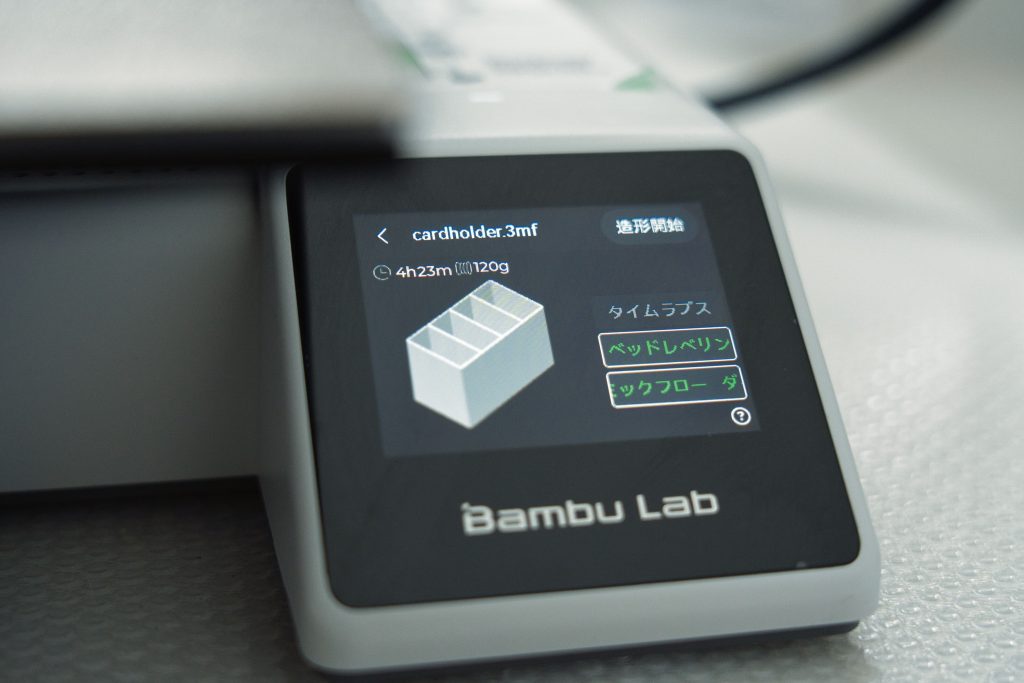
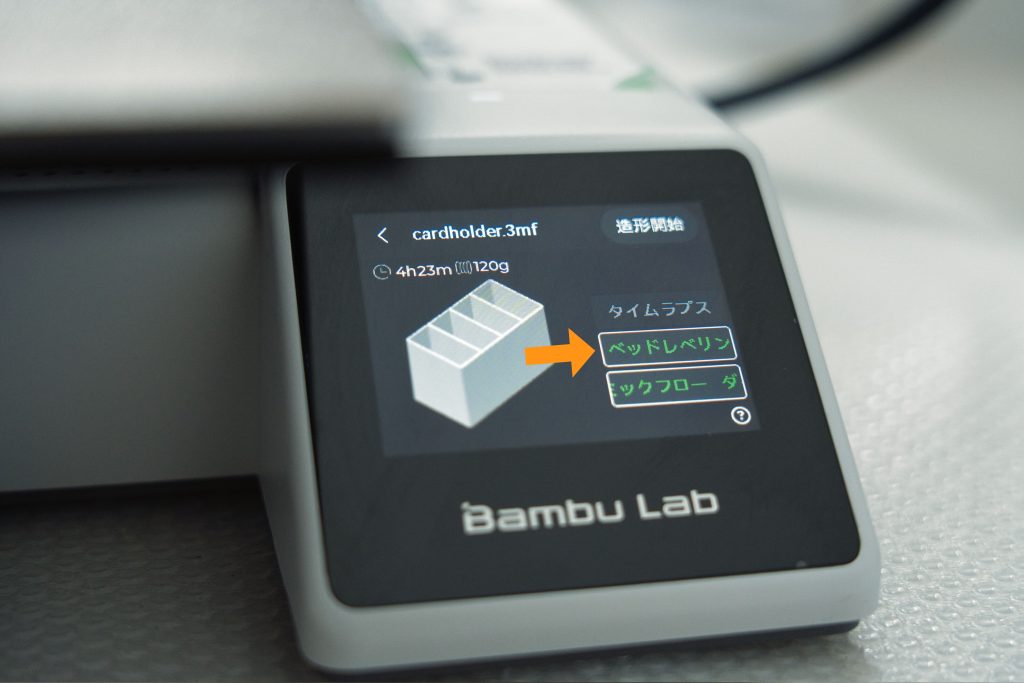
上の写真の「オートレベリング(真ん中)」は毎回、「フローキャリブレーション(下)」は基本的に毎回やってあげると、造形のクオリティが安定します。
mokeppiフローキャリブレーションは、フィラメントを変えたときや電源を切って再起動したときだけやる人もいるみたいです。
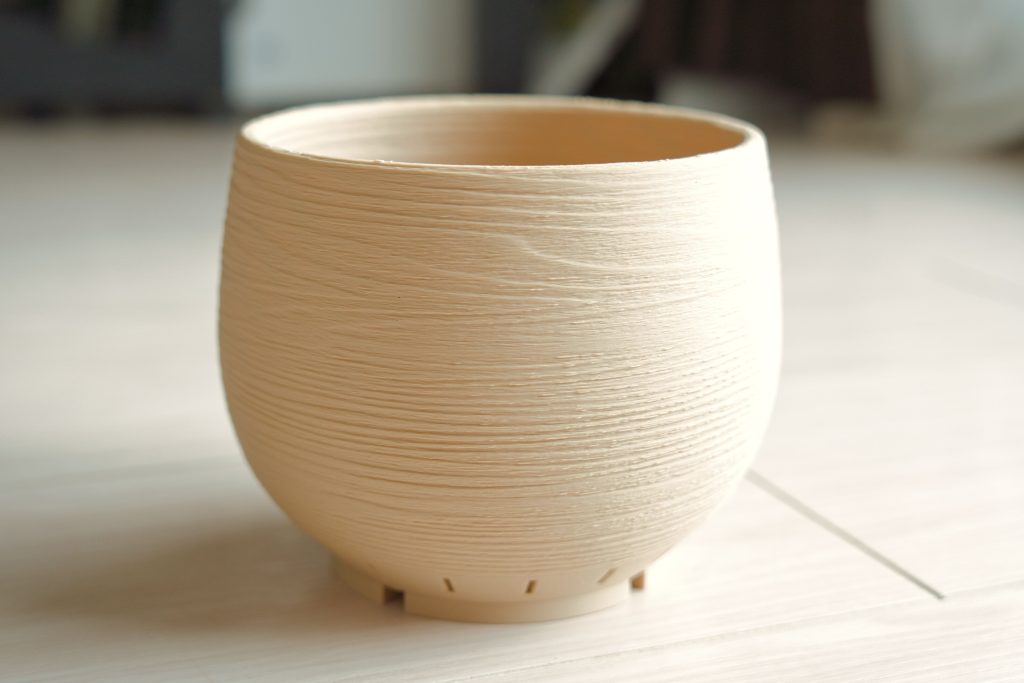
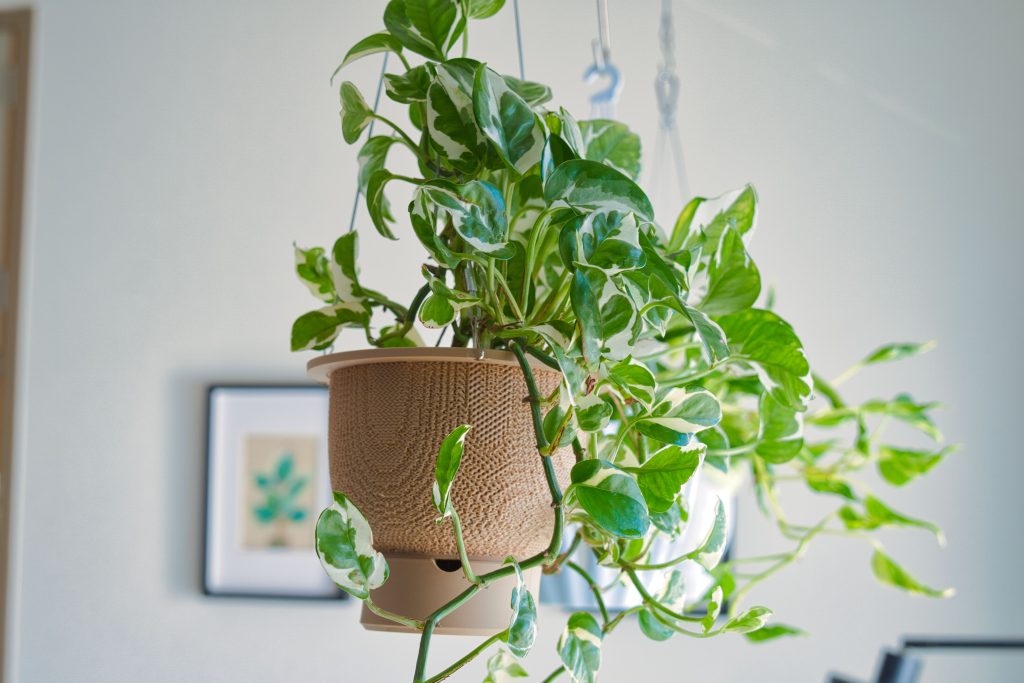
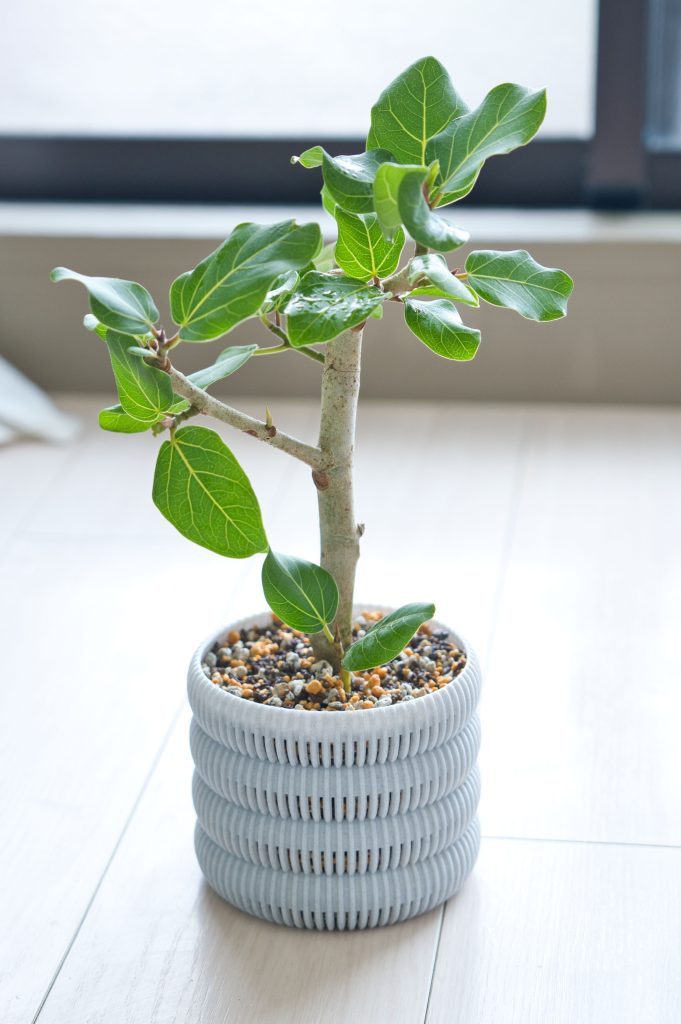
実際にA1 miniで印刷したものの写真
印刷ミスが起きるようになったときの対処法
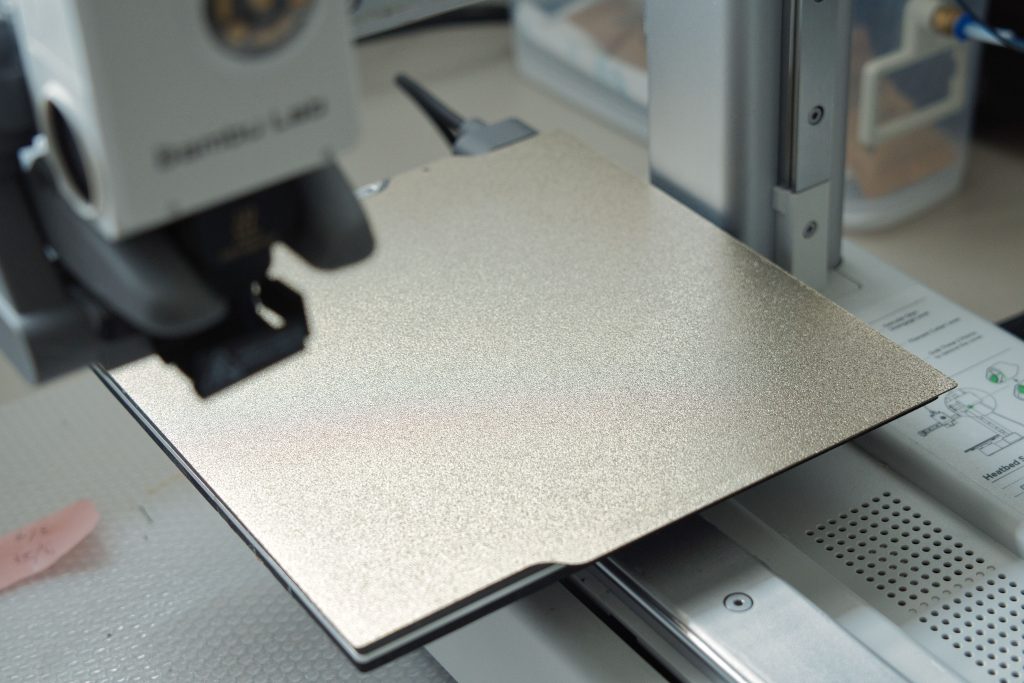
印刷ミスが起きるようになったときは、基本的にビルドプレートかノズルが原因だと思います。
体感では、ビルドプレートが原因のときが70%、ノズルが原因のときが25%って印象です。
mokeppi残りの5%はフィラメントとか。
大体は下記のどれかをやってあげると解決します。
| 原因 | 解決法 |
|---|---|
| ビルドプレートの反り | 新しいビルドプレートに交換 |
| ビルドプレートの油分 | ビルドプレートを洗浄 |
| ノズルの劣化 | 新しいノズルに交換 |
| フィラメントの吸湿 | フィラメントを乾燥させる 別のフィラメントを使う |
印刷物を外す時にビルドプレートを曲げることが多いと思いますが、それを繰り返すとビルドプレートが反ってきます。
あと、ビルドプレートの同じ面ばかりで印刷するのも反りの原因になるので、両面バランスよく使ってあげましょう。
mokeppi僕は印刷するたびにビルドプレートを裏返しています。
印刷ミスが起きたときの苦労話
他の3Dプリンターの場合、印刷ミスが起きた時は手動レベリングで解決することが多いと思います。
mokeppiZ軸(上下方向)の数値を下げると、ノズルとビルドプレートの距離が縮まって、一層目がくっつきやすくなるんです。
なので、A1 miniで最初に印刷ミスが起きたときも、手動でレベリングしようとしたんですが、A1 miniには手動でレベリングする機能がありません。
ビルドプレートを洗ったり、キャリブレーションで精密なオートレベリングもしてみたんですが、何回やっても上手くいかない。
なんとか手動でレベリングする方法がないかと調べてみたところ、ビルドプレートの土台のネジを締めたり緩めたりすることで、高さの調節ができることを発見しました。
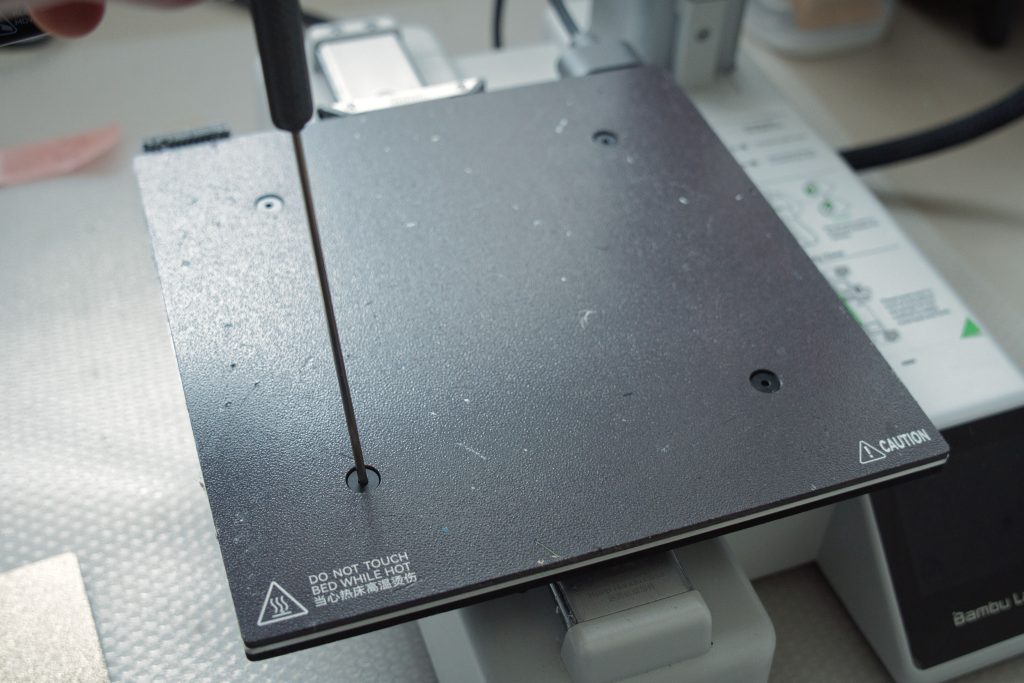
で、ネジの調節をめちゃくちゃ頑張って、数時間。
上手くいかない…!
現状やれることはやったので、一縷の望みをかけ、新しいビルドプレートを注文し、数日後到着。
そして交換してみたところ、すんなりとキレイに印刷できました。
mokeppiマジであの時間なんだったんだ…
こうならないよう、皆さんもお気をつけください。
※筆者はこの事件後ビルドプレートとノズルの予備を常備するようになりました
ポチップ
楽しいガジェットライフをお送りください!

ということでこの記事では、Bambu Lab A1 miniのレビューをお届けしました。
初心者さんにはイチオシの3Dプリンターなので、ぜひ皆さん使ってみてください!
ポチップ
関連記事